
Network User's Guide
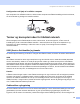
Table Of Contents
- NETVÆRKSBRUGSANVISNING
- Indholdsfortegnelse
- 1 Indledning
- Oversigt
- Netværksfunktioner
- Netværksforbindelsestyper
- Eksempel på netværksforbindelse
- Eksempel på trådløs netværksforbindelse
- Forbundet med en computer, der kan bruges i et trådløst netværk, med et access point i netværket (Infrastrukturtilstand)
- Forbundet med en computer, der kan bruges i et trådløst netværk, uden et access point i netværket (Ad hoc-tilstand)
- Der er et access point i netværket, men computeren kan ikke bruges i et trådløst netværk
- Protokoller
- 2 Konfiguration af maskinen til et netværk med Ethernet-kabelforbindelse
- Oversigt
- IP-adresser, undernetmasker og gateways
- Indstilling af IP-adresse og undernetmaske
- Ændring af printernetkortets indstillinger
- 3 Konfiguration af maskinen til et trådløst netværk
- Oversigt
- Kontrol af netværk
- Eksempel på trådløs netværksforbindelse
- Forbundet med en computer, der kan bruges i et trådløst netværk, med et access point i netværket (Infrastrukturtilstand)
- Forbundet med en computer, der kan bruges i et trådløst netværk, uden et access point i netværket (Ad hoc-tilstand)
- Der er et access point i netværket, men computeren kan ikke bruges i et trådløst netværk
- Kontrol af netværk
- Eksempel på trådløs netværksforbindelse
- Termer og koncepter inden for trådløst netværk
- Konfiguration af maskinen til et trådløst netværk
- Ændring af printernetkortets indstillinger
- Ændring af de trådløse indstillinger ved hjælp af BRAdmin Professional (Windows®)
- Ændring af printernetkortets indstillinger vha. kontrolpanelet
- Konfiguration af maskinen til brug i et trådløst netværk vha. andre metoder
- Ændring af printernetkortets indstillinger vha. Fjernindstilling (ikke tilgængelig for DCP-modeller)
- 4 Trådløs konfiguration i Windows®
- 5 Trådløs konfiguration i Macintosh®
- 6 Indstilling ved hjælp af kontrolpanelet
- 7 Driverdistributionsguide (kun Windows®)
- 8 Netværksudskrivning fra grundlæggende TCP/IP Peer to Peer-udskrivning i Windows®
- 9 Netværksudskrivning i Macintosh®
- 10 Fejlfinding
- Appendiks A
- Appendiks B
- Indeks

Konfiguration af maskinen til et trådløst netværk
20
3
WPA-PSK/WPA2 PSK og TKIP eller AES
Bruger en PSK (Pre-Shared Key – forhåndsdelt nøgle) på over 7, men mindre end 64 tegn.
Konfiguration af maskinen til et trådløst netværk 3
Du kan konfigurere den trådløse netværksmaskine på tre måder: ved hjælp af maskinens kontrolpanel
(anbefales), ved hjælp af SecureEasySetup™-softwaren eller ved hjælp af det automatiske
installationsprogram på cd-rom'en.
Brug af funktionen Opsæt.guide i kontrolpanelet 3
Du kan konfigurere printernetkortet ved hjælp af funktionen Opsæt.guide. Den finder du i LAN-menuen på
maskinens kontrolpanel. Se nedenstående trin for at få yderligere oplysninger.
a Tryk på Menu.
b Tryk på a eller b for at vælge LAN.
Tryk på OK.
c Tryk på a eller b for at vælge Netværks I/F.
Tryk på OK.
d Tryk på a eller b for at vælge WLAN.
Tryk på OK. Det trådløse netværksinterface aktiveres.
e Tryk på a eller b for at vælge Opsætning WLAN.
Tryk på OK.
f Tryk på a eller b for at vælge Opsæt.guide.
Tryk på OK.
g Start søgningen efter en SSID på maskinen.
h
Efter nogle sekunder kan du vælge SSID'en fra listen ved hjælp af
a
eller
b
. Tryk på
OK
for at vælge SSID.
Hvis du vælger den viste SSID, skal du gå videre til k.
Hvis du vil tilføje en ny, skal du gå videre til i.
i Vælg <Ny SSID> ved hjælp af a eller b.
Tryk på OK. Gå til j.
j Indtast SSID. (Du kan få oplysninger om, hvordan du skriver tekst, ved at se Indtastning af
tekst på side 111).
Tryk på OK. Gå til k.
128 (104) bit ASCII: Bruger 13 teksttegn, f.eks. “Wirelesscomms” (der skelnes
mellem store og små bogstaver)
128 (104) bit hexadecimal: Bruger 26 cifre af hexadecimale data, f.eks.
“71f2234ab56cd709e5412aa2ba”.