
Network User's Guide
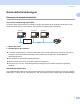
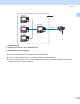
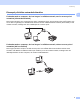
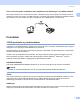

Table Of Contents
- NETVÆRKSBRUGSANVISNING
- Indholdsfortegnelse
- 1 Indledning
- Oversigt
- Netværksfunktioner
- Netværksforbindelsestyper
- Eksempel på netværksforbindelse
- Eksempel på trådløs netværksforbindelse
- Forbundet med en computer, der kan bruges i et trådløst netværk, med et access point i netværket (Infrastrukturtilstand)
- Forbundet med en computer, der kan bruges i et trådløst netværk, uden et access point i netværket (Ad hoc-tilstand)
- Der er et access point i netværket, men computeren kan ikke bruges i et trådløst netværk
- Protokoller
- 2 Konfiguration af maskinen til et netværk med Ethernet-kabelforbindelse
- Oversigt
- IP-adresser, undernetmasker og gateways
- Indstilling af IP-adresse og undernetmaske
- Ændring af printernetkortets indstillinger
- 3 Konfiguration af maskinen til et trådløst netværk
- Oversigt
- Kontrol af netværk
- Eksempel på trådløs netværksforbindelse
- Forbundet med en computer, der kan bruges i et trådløst netværk, med et access point i netværket (Infrastrukturtilstand)
- Forbundet med en computer, der kan bruges i et trådløst netværk, uden et access point i netværket (Ad hoc-tilstand)
- Der er et access point i netværket, men computeren kan ikke bruges i et trådløst netværk
- Kontrol af netværk
- Eksempel på trådløs netværksforbindelse
- Termer og koncepter inden for trådløst netværk
- Konfiguration af maskinen til et trådløst netværk
- Ændring af printernetkortets indstillinger
- Ændring af de trådløse indstillinger ved hjælp af BRAdmin Professional (Windows®)
- Ændring af printernetkortets indstillinger vha. kontrolpanelet
- Konfiguration af maskinen til brug i et trådløst netværk vha. andre metoder
- Ændring af printernetkortets indstillinger vha. Fjernindstilling (ikke tilgængelig for DCP-modeller)
- 4 Trådløs konfiguration i Windows®
- 5 Trådløs konfiguration i Macintosh®
- 6 Indstilling ved hjælp af kontrolpanelet
- 7 Driverdistributionsguide (kun Windows®)
- 8 Netværksudskrivning fra grundlæggende TCP/IP Peer to Peer-udskrivning i Windows®
- 9 Netværksudskrivning i Macintosh®
- 10 Fejlfinding
- Appendiks A
- Appendiks B
- Indeks

Konfiguration af maskinen til et netværk med Ethernet-kabelforbindelse
13
2
Ændring af printernetkortets indstillinger 2
Ændring af printernetkortets indstillinger vha. BRAdmin Professional
(kun Windows
®
) 2
a Start hjælpeprogrammet BRAdmin Professional (fra Windows
®
98/98SE/Me/2000/XP) ved at klikke på
Start / Programmer / Brother Administrator Utilities / Brother BRAdmin Professional Utilities /
BRAdmin Professional.
b Vælg TCP/IP i den venstre ramme i BRAdmin-hovedvinduet.
c Vælg det printernetkort, du vil konfigurere, i den højre ramme i BRAdmin-hovedvinduet.
d Vælg Konfigurer printernetkort i menuen Kontrol.
e Indtast en adgangskode, hvis du har indstillet en.
Bemærk!
Som standard kræves der ingen adgangskode til ændring af printernetkortets indstillinger. Du kan nu
indstille en adgangskode, der skal bruges ved ændring af printernetkortets indstillinger. Dobbeltklik på den
enhed, du vil angive en adgangskode for. Klik på fanen Kontrol, og klik derefter på Skift adgangskode.
Indtast den nye adgangskode.
f Du kan nu ændre printernetkortets indstillinger.
Ændring af printernetkortets indstillinger vha. kontrolpanelet 2
Du kan konfigurere og ændre printernetkortets indstillinger vha. kontrolpanelets LAN-menu. Se Indstilling ved
hjælp af kontrolpanelet på side 70.
Ændring af printernetkortets indstillinger ved hjælp af Fjernindstilling
(Windows
®
og Mac OS
®
X 10.2.4 eller højere)
(ikke muligt for DCP-modeller) 2
Fjernindstilling med Windows
®
2
Fjernindstillingsprogrammet giver dig mulighed for at konfigurere netværksindstillinger med et Windows
®
-
program. Når du åbner dette program, hentes indstillingerne på din maskine automatisk til pc'en og vises på
pc-skærmen. Hvis du ændrer indstillingerne, kan du sende dem direkte til maskinen.
a Klik på knappen Start, Alle programmer, Brother, MFC-XXXX LAN, derefter Fjernindstilling (XXXX
er modelnavnet).
b Klik på TCP/IP (kabel) eller Opsætn. div.
c Du kan nu ændre printernetkortets indstillinger.