
Network User's Guide

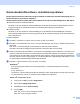
Table Of Contents
- NETVÆRKSBRUGSANVISNING
- Indholdsfortegnelse
- 1 Indledning
- Oversigt
- Netværksfunktioner
- Netværksforbindelsestyper
- Eksempel på netværksforbindelse
- Eksempel på trådløs netværksforbindelse
- Forbundet med en computer, der kan bruges i et trådløst netværk, med et access point i netværket (Infrastrukturtilstand)
- Forbundet med en computer, der kan bruges i et trådløst netværk, uden et access point i netværket (Ad hoc-tilstand)
- Der er et access point i netværket, men computeren kan ikke bruges i et trådløst netværk
- Protokoller
- 2 Konfiguration af maskinen til et netværk med Ethernet-kabelforbindelse
- Oversigt
- IP-adresser, undernetmasker og gateways
- Indstilling af IP-adresse og undernetmaske
- Ændring af printernetkortets indstillinger
- 3 Konfiguration af maskinen til et trådløst netværk
- Oversigt
- Kontrol af netværk
- Eksempel på trådløs netværksforbindelse
- Forbundet med en computer, der kan bruges i et trådløst netværk, med et access point i netværket (Infrastrukturtilstand)
- Forbundet med en computer, der kan bruges i et trådløst netværk, uden et access point i netværket (Ad hoc-tilstand)
- Der er et access point i netværket, men computeren kan ikke bruges i et trådløst netværk
- Kontrol af netværk
- Eksempel på trådløs netværksforbindelse
- Termer og koncepter inden for trådløst netværk
- Konfiguration af maskinen til et trådløst netværk
- Ændring af printernetkortets indstillinger
- Ændring af de trådløse indstillinger ved hjælp af BRAdmin Professional (Windows®)
- Ændring af printernetkortets indstillinger vha. kontrolpanelet
- Konfiguration af maskinen til brug i et trådløst netværk vha. andre metoder
- Ændring af printernetkortets indstillinger vha. Fjernindstilling (ikke tilgængelig for DCP-modeller)
- 4 Trådløs konfiguration i Windows®
- 5 Trådløs konfiguration i Macintosh®
- 6 Indstilling ved hjælp af kontrolpanelet
- 7 Driverdistributionsguide (kun Windows®)
- 8 Netværksudskrivning fra grundlæggende TCP/IP Peer to Peer-udskrivning i Windows®
- 9 Netværksudskrivning i Macintosh®
- 10 Fejlfinding
- Appendiks A
- Appendiks B
- Indeks

Fejlfinding
93
10
5 (Mac OS
®
X 10.2.4 til 10.3-brugere)
Vælg nedenstående.
6 Kontroller, at printernetkortet vises. Hvis det er synligt, er forbindelsen i orden. Ellers skal du gå
videre til e.
e Hvis du har prøvet 1 til 4 ovenfor, og det ikke hjælper, skal du stille printernetkortet tilbage til
fabriksindstillingerne og prøve fra den oprindelige opsætning igen. Hvis du ønsker yderligere oplysninger
om tilbagestilling til fabriksindstillingerne, skal du se Tilbagestilling af netværksindstillingerne til
fabriksindstillingerne på side 81.
f Kontroller følgende:
Windows
®
Hvis installationen mislykkedes, betyder det muligvis, at firewall'en på computeren blokerer for den
påkrævede netværksforbindelse. Hvis det er tilfældet, skal du deaktivere firewall'en på computeren
og installere driverne igen.
• Windows
®
XP SP2-brugere
1 Klik på knappen Start, vælg Indstillinger og derefter Kontrolpanel.
2 Dobbeltklik på Windows Firewall.
3 Klik på fanen Generelt. Kontroller, at Slået fra (anbefales ikke) er markeret.
4 Klik på OK.
• Windows
®
XP SP1-brugere
1 Find “Windows”-tasten på tastaturet. Det er tasterne med Windows-logoet.
2 Tryk på “Windows”-tasten plus tasten “E” for at åbne Denne computer.
3 Højreklik på Netværkssteder til venstre, klik på Egenskaber, og højreklik derefter på LAN-
forbindelse. Klik dernæst på Egenskaber.