
Installation Instructions


Treiber und Software installieren
33
Windows
®
Windows
®
Netzwerk
(wireless)
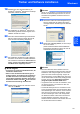
18 Nachdem Sie die Lizenzvereinbarung für
ScanSoft
®
PaperPort
®
SE gelesen und akzep-
tiert haben, klicken Sie auf Ja.
19 Die Installation von PaperPort
®
SE wird nun
automatisch gestartet. Danach beginnt die In-
stallation der MFL-Pro Suite.
20 Wenn die Lizenzvereinbarung für die Brother
MFL-Pro Suite erscheint, klicken Sie auf Ja,
wenn Sie die Vereinbarung akzeptieren.
21 Die Installation der Brother-Treiber startet au-
tomatisch. Die einzelnen Installationsbildschir-
me erscheinen nacheinander. Warten Sie ein
wenig, es kann einige Sekunden dauern, bis
alle Bildschirme angezeigt wurden.
Nicht möglich
• Versuchen Sie auf keinem der Bildschirme, die
Installation abzubrechen.
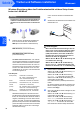
• Wenn es bei den Wireless-Einstellungen zu
Fehlern kommt, wird während der Installation
der MFL-Pro Suite eine Fehlermeldung ange-
zeigt und die Installation beendet. Gehen Sie in
diesem Fall wieder zu Schritt 1 und richten Sie
die Wireless-Verbindung nochmals ein.
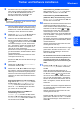
22 Wählen Sie Ihr Gerät in der Liste aus und kli-
cken Sie auf Weiter.
Hinweis
Wenn nur ein Gerät des zu installierenden Brother
Modells im Netzwerk angeschlossen ist, wird es
automatisch ausgewählt und dieses Fenster er-
scheint nicht.
23 Wenn das Fenster zur Online-Registrierung er-
scheint, wählen Sie die gewünschte Option
und folgen Sie den Anweisungen auf dem Bild-
schirm.
24 Klicken Sie auf Fertig stellen, um den Compu-
ter neu zu starten.
(Unter Windows
®
2000 Professional/XP/XP
Professional x64 Edition müssen Sie sich mit
Administratorrechten anmelden.)
Hinweis
• Nach dem Neustart wird automatisch ein Pro-
gramm zur Installationsprüfung gestartet. Falls die
Installation nicht richtig erfolgte, wird das Prüfer-
gebnis in einem Fenster angezeigt. Folgen Sie
den Anweisungen auf dem Bildschirm oder lesen
Sie die Online-Hilfe und die FAQs (häufig gestellte
Fragen), die Sie unter Start/Alle Programme
(Programme)/Brother/MFC-XXXX finden.
• Vergewissern Sie sich nach der Installation, dass
Sie drucken können, und starten Sie dann die
Firewall-Software neu.
• Firewall-Einstellungen am PC verhindern eventu-
ell das Zustandekommen der erforderlichen Netz-
werkverbindungen zum Scannen und zur Verwen-
dung der PC-Fax-Funktion im Netzwerk. Folgen
Sie den Anweisungen unten zum Konfigurieren
der Windows-Firewall. Wenn Sie eine Personal-
Firewall-Software verwenden, lesen Sie das
Handbuch dieser Software oder wenden Sie sich
an den Hersteller dieser Software.