
Operation Manual






SCANNEN BIJ GEBRUIK VAN WINDOWS
®
13 - 17
Scannen naar e-mail
U kunt een document in zwart-wit of kleur als een bijlage naar uw
e-mail scannen. U kunt de configuratie van de toets (
Scan
)
wijzigen. (Raadpleeg Naar e-mail scannen op pagina 14-10 t/m
14-11.) (Voor Windows
®
XP: Raadpleeg Apparatuursectie: de
configuratie van de toets Scan to wijzigen op pagina 15-5 t/m 15-11.)
1
Plaats het document met de bedrukte zijde naar boven in de
automatische documentinvoer, of met de bedrukte zijde naar
beneden op de glasplaat.
2
Druk op (
Scan
).
3
Druk op of om
Scan
naar e-mail
te selecteren.
Druk op
Set
.
De MFC zal het document nu scannen, een bestand maken en
uw e-mailtoepassing opstarten met een nieuw e-mailbericht dat
nog niet geadresseerd is.
Naar beeld scannen
U kunt een plaatje in kleur naar een grafische toepassing scannen
en dit vervolgens bekijken en bewerken. U kunt de configuratie van
de toets (
Scan
) wijzigen. (Raadpleeg Naar beeld scannen
op pagina 14-14.) (Voor Windows
®
XP: Raadpleeg
Apparatuursectie: de configuratie van de toets Scan to wijzigen op
pagina 15-5 t/m 15-11.)
1
Plaats het document met de bedrukte zijde naar boven in de
automatische documentinvoer, of met de bedrukte zijde naar
beneden op de glasplaat.
2
Druk op (
Scan
).
3
Druk op of om
Scan
naar beeld
te selecteren.
Druk op
Set
.
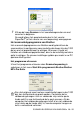
De MFC begint het document te scannen.
▲
Scan naar e-mail
Scan naar beeld
Scan naar OCR
▼
Scan n. bestnd
Kies
▲▼
& Set
▲
Scan naar e-mail
Scan naar beeld
Scan naar OCR
▼
Scan n. bestnd
Kies
▲▼
& Set