
User's Guide
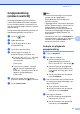


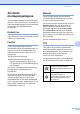
Table Of Contents
- BRUKSANVISNING MFC-790CW MFC-990CW
- Godkännande och sammanställningar och publikation
- EU konformitetsförklaring under R & TTE- direktivet
- Innehållsförteckning
- Avsnitt I: Allmänt
- 1 Allmän information
- 2 Ladda dokument och papper
- 3 Grundinställningar
- 4 Säkerhetsfunktioner
- Avsnitt II: Fax
- 5 Sända ett fax
- Aktivera faxläge mode
- Gruppsändning (endast svartvitt)
- Ytterligare sändningsfunktioner
- Sända fax med flera inställningar
- Kontrast
- Ändra faxupplösning
- Dubbel åtkomst (endast svartvitt)
- Realtidsöverföring
- Internationellt läge
- Fördröjd faxning (endast svartvitt )
- Fördröjd gruppsändning (endast svartvitt )
- Kontrollera och radera väntande jobb
- Ställa in dina ändringar som en ny standardinställning
- Återställa alla inställningar till fabriksinställningarna
- Sända ett fax manuellt
- Sända ett faxmeddelande i slutet av ett samtal
- Meddelandet Minnet är fullt
- 6 Ta emot fax
- 7 Telefon- och externa enheter
- 8 Uppringning och lagring av nummer
- 9 Digital TSV
- 10 Skriva ut rapporter
- 11 Pollning
- 5 Sända ett fax
- Avsnitt III : Kopiera
- 12 Kopiering
- Hur du kopierar
- Kopieringsinställningar
- "Minnet är fullt"- meddelande
- 12 Kopiering
- Avsnitt IV: Direkt fotoutskrift
- 13 Skriva ut foton från ett minneskort eller USB-minnesenhet
- PhotoCapture Center™ funktioner
- Komma igång
- Skriva ut bilder
- PhotoCapture Center™ utskriftsinställningar
- Skanna till kort eller USB-minne
- Felmeddelanden
- 14 Skriva ut foton från en kamera
- 15 Trådlös fotoutskrift (Endast MFC-990CW)
- 13 Skriva ut foton från ett minneskort eller USB-minnesenhet
- Avsnitt V: Programvara
- Avsnitt VI: Bilagor
- A Säkerhet och lag
- B Felsökning och underhåll
- Felsökning
- Fel- och underhållsmeddelanden
- Rutinunderhåll
- Byta bläckpatroner
- Rengöring av maskinens utsida
- Rengöra skannerglaset
- Rengöra maskinens skrivarvals
- Rengöring av pappersmatarrullen
- Rengöring av skrivhuvudet
- Kontrollera utskriftskvaliteten
- Kontrollera utskriftsjusteringen
- Kontrollera bläcknivån
- Avinstallera och installera telefonlur och lurhållare (Endast MFC-790CW)
- Maskininformation
- Packa och transportera maskinen
- C Meny och funktioner
- D Specifikationer
- E Ordlista
- Register
- brother SWE

Sända ett fax
39
5
Ändra faxupplösning 5
Kvaliteten för ett fax kan förbättras genom att
ändra faxupplösningen.
a Tryck på (Fax).
b Tryck på d eller c för att visa
Faxupplösning.
c Tryck på Faxupplösning.
d Tryck på önskad upplösning.
Obs
Du kan välja fyra olika upplösningar för
svartvita fax och två för färgfax.
Om du väljer Superfin eller Foto och
sedan använder Colour Start-knappen
för att sända ett fax kommer maskinen att
sända faxet med inställningen Fin.
Dubbel åtkomst
(endast svartvitt) 5
Du kan slå ett nummer och börja skanna in
faxmeddelandet i minnet – även om
maskinen sänder från minnet, tar emot fax
eller skriver ut PC-data. Det nya jobbnumret
och tillgängligt minne visas på LCD-skärmen.
Antalet sidor du kan skanna in i minnet beror
på hur mycket data de innehåller.
Obs
Om meddelandet Minnet är fullt
visas medan du skannar dokument, tryck
på Stop/Exit för att avbryta eller på
Mono Start för att sända de skannade
sidorna.
Realtidsöverföring 5
När du skickar ett fax skannar maskinen in
dokumenten i minnet innan den sänder. Så
snart telefonlinjen blir ledig börjar maskinen
att slå numret och sända faxmeddelandet.
Om minnet är fullt och du sänder ett svartvitt
faxmeddelande från dokumentmataren
kommer maskinen att sända dokumentet i
realtid (även om Direktsändning är
inställd på Av).
Ibland kanske du vill sända viktiga dokument
utan att använda minnesfunktionen. Du kan
aktivera Direktsändning.
a Tryck på (Fax).
b Tryck på d eller c för att visa
Direktsändning.
c Tryck på Direktsändning.
d Tryck på På.
Obs
Återuppringningsfunktionen fungerar inte
vid överföring i realtid när kopieringsglaset
används.
Svartvitt
Standard Passar de flesta dokument.
Fin Lämplig för liten text.
Sändningen sker något
långsammare än Standard.
Superfin Lämplig för liten text och
grafik. Sändning sker
långsammare än Fin.
Foto Lämpligt för dokument med
många olika gråskalor eller om
det är ett fotografi. Denna
inställning ger den
långsammaste sändningen.
Färg
Standard Passar de flesta
textdokument.
Fin Används då dokumentet är ett
fotografi. Överföringstiden är
långsammare än
standardupplösningen.