
User's Guide






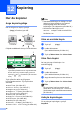
Table Of Contents
- BRUKSANVISNING MFC-790CW MFC-990CW
- Godkännande och sammanställningar och publikation
- EU konformitetsförklaring under R & TTE- direktivet
- Innehållsförteckning
- Avsnitt I: Allmänt
- 1 Allmän information
- 2 Ladda dokument och papper
- 3 Grundinställningar
- 4 Säkerhetsfunktioner
- Avsnitt II: Fax
- 5 Sända ett fax
- Aktivera faxläge mode
- Gruppsändning (endast svartvitt)
- Ytterligare sändningsfunktioner
- Sända fax med flera inställningar
- Kontrast
- Ändra faxupplösning
- Dubbel åtkomst (endast svartvitt)
- Realtidsöverföring
- Internationellt läge
- Fördröjd faxning (endast svartvitt )
- Fördröjd gruppsändning (endast svartvitt )
- Kontrollera och radera väntande jobb
- Ställa in dina ändringar som en ny standardinställning
- Återställa alla inställningar till fabriksinställningarna
- Sända ett fax manuellt
- Sända ett faxmeddelande i slutet av ett samtal
- Meddelandet Minnet är fullt
- 6 Ta emot fax
- 7 Telefon- och externa enheter
- 8 Uppringning och lagring av nummer
- 9 Digital TSV
- 10 Skriva ut rapporter
- 11 Pollning
- 5 Sända ett fax
- Avsnitt III : Kopiera
- 12 Kopiering
- Hur du kopierar
- Kopieringsinställningar
- "Minnet är fullt"- meddelande
- 12 Kopiering
- Avsnitt IV: Direkt fotoutskrift
- 13 Skriva ut foton från ett minneskort eller USB-minnesenhet
- PhotoCapture Center™ funktioner
- Komma igång
- Skriva ut bilder
- PhotoCapture Center™ utskriftsinställningar
- Skanna till kort eller USB-minne
- Felmeddelanden
- 14 Skriva ut foton från en kamera
- 15 Trådlös fotoutskrift (Endast MFC-990CW)
- 13 Skriva ut foton från ett minneskort eller USB-minnesenhet
- Avsnitt V: Programvara
- Avsnitt VI: Bilagor
- A Säkerhet och lag
- B Felsökning och underhåll
- Felsökning
- Fel- och underhållsmeddelanden
- Rutinunderhåll
- Byta bläckpatroner
- Rengöring av maskinens utsida
- Rengöra skannerglaset
- Rengöra maskinens skrivarvals
- Rengöring av pappersmatarrullen
- Rengöring av skrivhuvudet
- Kontrollera utskriftskvaliteten
- Kontrollera utskriftsjusteringen
- Kontrollera bläcknivån
- Avinstallera och installera telefonlur och lurhållare (Endast MFC-790CW)
- Maskininformation
- Packa och transportera maskinen
- C Meny och funktioner
- D Specifikationer
- E Ordlista
- Register
- brother SWE

86
12
Hur du kopierar 12
Ange kopieringsläge 12
När du vill göra en kopia, tryck på
(Copy) så att den lyser blå.
Följande meddelande visas på LCD-skärmen:
1 Ant kopior
Tryck direkt på sifferrutan och ange önskat antal.
Du kan även ange antalet kopior genom att
trycka på eller på skärmen (så som visas
ovan).
Tryck på d eller c för att gå igenom
kopieringsalternativen. Tryck på önskat
alternativ.
Kvalitet (Se sidan 87.)
Först./Förm. (Se sidan 87.)
Papperstyp (Se sidan 90.)
Pappers- format (Se sidan 90.)
Ljusstyrka (Se sidan 90.)
Kontrast (Se sidan 90.)
Stapla/ Sortera (Se sidan 89.)
Sidlayout (Se sidan 88.)
Bokkopia (Se sidan 91.)
Vatten- stämpel (Se sidan 91.)
Favoritin- ställning (Se sidan 92.)
Obs
• Standardinställningen är faxläge. Du kan
ändra hur länge maskinen ska stanna i
kopieringsläge efter den senaste
kopieringen. (Se Lägestimer på sidan 26.)
• Funktionerna Bokkopia och
Vatten- stämpel stöds av teknik från
Reallusion, Inc.
Göra en enstaka kopia 12
a Tryck på (Copy).
b Ladda dokumentet.
(Se Ladda dokument på sidan 21.)
c Tryck på Mono Start eller Colour Start.
Göra flera kopior 12
Du kan göra upp till 99 kopior i en
utskriftsomgång.
a Tryck på (Copy).
b Ladda dokumentet.
(Se Ladda dokument på sidan 21.)
c Ange det antal kopior som ska skrivas ut.
d Tryck på Mono Start eller Colour Start.
Obs
För att sortera kopiorna trycker du på
d eller c för att visa Stapla/ Sortera.
(Se Sortera kopior med dokumentmataren
på sidan 89.)
Avbryta kopieringen 12
För att avbryta kopieringen, tryck på
Stop/Exit.
Kopiering 12
100%
100%
KOPIERING
KOPIERING
Kvalitet Papperstyp
Favorit
Först./Förm.
Normal
Normal
Vanl. papper
Vanl. papper
1