
User's Guide


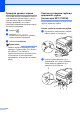


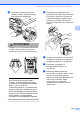
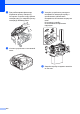

Table Of Contents
- РУКОВОДСТВО ПОЛЬЗОВАТЕЛЯ MFC-790CW MFC-990CW
- Ограничения использования устройства и примечание о составлении и издании
- Содержание
- Раздел I: Общая информация
- 1 Общая информация
- 2 Загрузка бумаги и документов
- 3 Общая настройка
- 4 Протоколы безопасности
- Раздел II: Факс
- 5 Отправка факсов
- Переключение в режим факса
- Пакетная рассылка (только для черно-белых факсов)
- Дополнительные операции по отправке факсов
- Настройка параметров перед отправкой факсов
- Контрастность
- Изменение разрешения факса
- Двойной доступ (только для черно-белых факсов)
- Передача в режиме реального времени
- Режим международной связи
- Запрограммированная отправка факсов (только для черно-белых факсов)
- Отложенная пакетная передача (только для черно-белых факсов)
- Просмотр и отмена заданий в очереди
- Настройка измененных значений как новых настроек по умолчанию
- Восстановление заводских настроек для всех параметров
- Отправка факса вручную
- Отправка факса в конце телефонного разговора
- Сообщение "Мало памяти"
- 6 Прием факсов
- 7 Телефон и внешние устройства
- Голосовые операции
- Услуги телефонной связи
- Подключение внешнего автоответчика
- Внешние и параллельные телефоны
- 8 Набор и сохранение номеров
- 9 Цифровой автоответчик
- 10 Печать отчетов
- 11 Режим запроса
- 5 Отправка факсов
- Раздел III: Копирование
- 12 Копирование
- Выполнение копирования
- Настройки копирования
- Изменение скорости и качества копирования
- Увеличение или уменьшение копируемого изображения
- Использование функций "N в 1" и создания плаката (макет страницы)
- Сортировка копий с помощью АПД
- Регулировка яркости и контраста
- Параметры бумаги
- Копирование книги
- Копирование с водяным знаком
- Задание пользовательских настроек
- Сообщение "Мало памяти"
- 12 Копирование
- Раздел IV: Прямая печать фотографий
- 13 Печать фотографий с карты памяти или флэш-накопителя USB
- 14 Печать фотографий с фотоаппарата
- 15 Печать фотографий по беспроводной сети (только для MFC-990CW)
- Раздел V: Программное обеспечение
- Раздел VI: Приложения
- A Безопасность и правовые вопросы
- B Устранение неисправностей и текущее обслуживание
- Устранение неисправностей
- Сообщения об ошибках и обслуживании
- Текущее обслуживание
- Информация об устройстве
- Упаковка и транспортировка устройства
- C Меню и функции
- D Технические характеристики
- E Глоссарий
- Указатель
- brother RUS

Устранение неисправностей и текущее обслуживание
171
B
j Нажмите Стоп/Выход.
Если после выполнения этой
процедуры по меньшей мере пять раз
качество печати остается
неудовлетворительным, замените
картридж соответствующего цвета.
После замены этого картриджа
проверьте качество печати. Если
проблема остается, повторите
процедуру очистки и проверки
качества печати для нового
картриджа не менее пяти раз. Если и
после этого чернила не по
даются,
обратитесь к дилеру Brother.
ОСТОРОЖНО
Не прикасайтесь к печатающей головке.
Прикосновение к печатающей головке
может привести к ее выходу из строя,
причем в этом случае гарантийные
обязательства на печатающую головку
будут аннулированы.
Примечание
Проверка калибровки
печати B
Если после транспортировки устройства
текст стал печататься расплывчато, а
изображения — блекло, то необходимо
отрегулировать калибровку печати.
a Нажмите .
b Нажмите Печать теста.
c Нажмите Выравнивание.
d Нажмите Ч/бСтарт или Цвет Старт.
Устройство начинает печатать
страницу проверки калибровки.
e По тестовым отпечаткам с
разрешением 600 т/д и 1200 т/д
проверьте, насколько образец № 5
точно соответствует образцу № 0.
f Выполните одно из следующих
действий:
Если оба образца № 5 на тестовых
отпечатках для 600 т/д и для
1200 т/д соответствуют точнее
всего, нажмите Да для
завершения проверки калибровки
и перейдите к пункту i.
Если на тестовых отпечатках
600 т/д или 1200 т/д какой-либо
другой образец точнее
соответствует образцу № 0,
нажм
ите Нет, чтобы выбрать этот
образец.
g Для тестовых отпечатков с
разрешением 600 т/д выберите
номер образца (1-8), который точнее
соответствует образцу № 0.
h Для тестовых отпечатков с
разрешением 1200 т/д выберите
номер образца (1-8), который точнее
соответствует образцу № 0.
i Нажмите Стоп/Выход.
i
Так выглядит
копия при
засорении одного
из сопел
печатающей
головки.
После прочистки
этого сопла
горизонтальные
линии исчезают.