
User's Guide
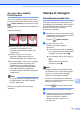
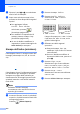


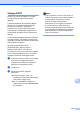

Table Of Contents
- GUIDA DELL’UTENTE MFC-790CW MFC-990CW
- Informazioni sulla validità e avviso su redazione e pubblicazione
- Dichiarazione di conformità CEE in base alla Direttiva R e TTE
- Sommario
- Sezione I: Generale
- 1 Informazioni generali
- 2 Caricamento di documenti e carta
- 3 Impostazioni generali
- 4 Funzioni di sicurezza
- Sezione II: Fax
- 5 Invio di un fax
- Accesso alla modalità Fax
- Trasmissione circolare (solo bianco e nero)
- Operazioni aggiuntive di invio
- Invio di fax con impostazioni multiple
- Contrasto
- Modifica della risoluzione del fax
- Accesso duplice (solo Bianco e nero)
- Trasmissione in tempo reale
- Modalità Overseas
- Fax differito (solo Bianco e nero)
- Trasmissione cumulativa differita (solo in Bianco e nero)
- Controllo e annullamento delle operazioni in attesa
- Impostazione delle modifiche come una nuova impostazione predefinita
- Ripristino di tutte le impostazioni alle impostazioni di fabbrica
- Invio manuale di fax
- Invio di un fax al termine di una conversazione
- Messaggio di Memoria esaurita
- 6 Ricezione di fax
- 7 Dispositivi telefonici e dispositivi esterni
- 8 Composizione e memorizzazione dei numeri
- Procedura di composizione dei numeri
- Memorizzazione dei numeri
- Memorizzazione di una pausa
- Memorizzazione dei numeri di Chiamata veloce
- Memorizzazione dei numeri di Chiamata veloce dalle chiamate in uscita
- Memorizzazione dei numeri di Chiamata veloce dallo storico ID chiamante
- Modifica dei nomi e dei numeri di Chiamata veloce
- Impostazione dei Gruppi per la Trasmissione circolare
- Combinazione di numeri a composizione rapida
- 9 Segreteria telefonica digitale
- 10 Stampa rapporti
- 11 Polling
- 5 Invio di un fax
- Sezione III: Copia
- 12 Esecuzione di copie
- Come effettuare le copie
- Impostazioni di copia
- Messaggio di "Memoria esaurita"
- 12 Esecuzione di copie
- Sezione IV: Stampa fotografica diretta
- 13 Stampa di foto da una scheda di memoria o da un'unità di memoria Flash USB
- Operazioni PhotoCapture Center™
- Stampa da una scheda di memoria o da un'unità di memoria Flash USB senza PC
- Scansione su una scheda di memoria o su un'unità di memoria Flash USB senza PC
- Utilizzo di PhotoCapture Center™ dal computer
- Utilizzo di una scheda di memoria o di un'unità di memoria Flash USB
- Struttura delle cartelle delle schede di memoria o dell'unità di memoria Flash USB
- Preparazione dell'apparecchio
- Stampa di immagini
- Impostazioni di stampa PhotoCapture Center™
- Scansione in una scheda di memoria o in un'unità di memoria Flash USB
- Interpretazione dei messaggi di errore
- Operazioni PhotoCapture Center™
- 14 Stampa di foto da una fotocamera
- 15 Stampa di foto senza fili (solo MFC-990CW)
- 13 Stampa di foto da una scheda di memoria o da un'unità di memoria Flash USB
- Sezione V: Software
- Sezione VI: Appendice
- A Sicurezza e restrizioni legali
- B Risoluzione dei problemi e manutenzione ordinaria
- Risoluzione dei problemi
- Messaggi di errore e manutenzione
- Manutenzione ordinaria
- Sostituzione delle cartucce di inchiostro
- Pulizia della parte esterna dell'apparecchio
- Pulizia del piano dello scanner
- Pulizia della piastra dell'apparecchio
- Pulizia del rullo di scorrimento carta
- Pulizia delle testine di stampa
- Verifica della qualità di stampa
- Verifica dell'allineamento di stampa
- Controllo del livello di inchiostro
- Disinstallazione e installazione del ricevitore e della base del ricevitore (solo MFC-790CW)
- Informazioni sull'apparecchio
- Imballaggio e spedizione dell'apparecchio
- C Menu e funzioni
- D Specifiche tecniche
- E Glossario
- Indice
- brother ITA

Capitolo 13
104
Nota
• È possibile aggiungere effetti alle foto in
7 modi diversi.
• Nei seguenti casi non è possibile
eliminare gli occhi rossi:
• Quando il viso è troppo piccolo
nell'immagine.
• Quando il viso è voltato
eccessivamente verso l'alto, verso il
basso, verso sinistra o verso destra.
• Dopo avere aggiunto ogni effetto, è
possibile ingrandire la vista dell'immagine
premendo . Per ripristinare le
dimensioni originali, premere .
• Quando l'immagine è ingrandita, è
possibile spostarsi nell'immagine
mediante i tasti su ( ), giù ( ),
sinistra () e destra ().
• Premere Annulla per tornare all'elenco
degli effetti.
g Regolare il riquadro rosso intorno alla
foto.
La parte all'interno del riquadro rosso
verrà stampata.
Premere + o - per ingrandire o ridurre
le dimensioni del riquadro.
Premere a, b, d o c per spostare il
riquadro.
Premere per ruotare il riquadro.
Premere OK una volta terminata la
regolazione del riquadro.
Premere OK per confermare.
Nota
Se la foto è molto piccola o presenta
proporzioni irregolari, potrebbe non
essere possibile ridimensionarla. In tal
caso appare sul display
Imm. troppo piccola o
Immagine troppo grande.
h Immettere il numero di copie desiderato:
premere direttamente la casella del
numero e immettere il numero
desiderato oppure premere + o -.
Premere OK.
i Effettuare una delle seguenti
operazioni:
Premere Stampa imp. e
modificare le impostazioni di stampa.
(Consultare pagina 106.)
Se non si desidera modificare le
impostazioni, premere Inizio Colore
per stampare.
(Correz. Auto.)
L'apparecchio determina l'effetto
adatto per la foto.
(Migliora pelle)
È utile per perfezionare i ritratti
fotografici. Regola il colore della pelle
umana. Premere d o c per regolare il
livello di contrasto.
(Migliora paes.)
È utile per perfezionare le foto di
paesaggi. Evidenzia le aree verdi e blu
delle foto. Premere d o c per regolare il
livello di contrasto.
(No occhi rossi)
L'apparecchio cerca di eliminare gli
occhi rossi dalla foto. Se il rilevamento
degli occhi rossi non viene eseguito
correttamente, è possibile premere il
pulsante Riprova per riprovare.
(Bianco e nero)
È possibile convertire il colore della
foto in bianco e nero.
(Seppia)
Aggiunge l'effetto seppia (sfumature di
marrone) alla foto.
(Correz. Auto.
No occhi rossi)
L'apparecchio determina gli effetti
adatti per la foto. Inoltre cerca di
eliminare gli occhi rossi dalla foto.