
User's Guide
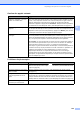
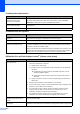


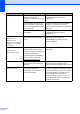


Table Of Contents
- GUIDE DE L’UTILISATEUR MFC-790CW MFC-990CW
- La langue d'utilisation de votre appareil
- Numéros de Brother
- Commande d'accessoires et de consommables
- Avis de rédaction et de publication
- Table des matières
- Section I: Généralités
- 1 Informations générales
- Comment utiliser la documentation
- Comment accéder au Guide Utilisateur - Logiciel et au Guide Utilisateur - Réseau
- Comment visualiser la documentation
- Comment visualiser la documentation (pour Windows®)
- Comment trouver les instructions de numérisation
- Comment trouver les instructions de configuration réseau
- Comment visualiser la documentation (pour Macintosh®)
- Comment trouver les instructions de numérisation
- Comment trouver les instructions de configuration réseau
- Comment visualiser la documentation
- Comment accéder au soutien de Brother (pour Windows®)
- Description du panneau de commande
- 2 Chargement du papier et des documents
- 3 Programmation générale
- 4 Fonctions de sécurité
- 1 Informations générales
- Section II: Télécopie
- 5 Envoi de télécopie
- Activer le mode télécopie
- Diffusion (noir et blanc seulement)
- Opérations d’envoi supplémentaires
- Envoi de télécopies en utilisant des paramètres multiples
- Contraste
- Modification de la résolution du télécopieur
- Accès simultané (noir et blanc uniquement)
- Envoi en temps réel
- Mode Outre-mer
- Envoi de télécopie différée (noir et blanc seulement)
- Envoi par lots en différé (noir et blanc seulement)
- Vérification et annulation des tâches en attente
- Comment définir vos modifications comme nouveau réglage par défaut
- Rétablissement de tous les réglages du fabricant
- Envoi manuel d'une télécopie
- Envoi d'une télécopie à la fin d'une conversation téléphonique
- Message Mémoire épuisée
- 6 Réception d’une télécopie
- 7 Services téléphoniques et appareils externes
- Opérations vocales
- Services téléphoniques
- Messagerie vocale
- Sonnerie spéciale
- Quels sont les avantages de la « Sonnerie spéciale » de votre compagnie de téléphone?
- Quels sont les avantages de la « Sonnerie spéciale » offerte par Brother?
- Utilisez-vous le service de messagerie vocale?
- Avant de choisir le type de sonnerie à enregistrer
- Enregistrement du type de sonnerie spéciale
- Désactivation de la sonnerie spéciale
- Identification de la ligne appelante
- Branchement d'un répondeur externe
- Téléphones externes et supplémentaires
- 8 Composition et enregistrement des numéros
- Comment composer un numéro
- Enregistrement de numéros
- Enregistrement d'une pause
- Enregistrement des numéros abrégés
- Mémorisation des numéros abrégés à partir des appels sortants
- Mémorisation des numéros abrégés à partir de l'historique d'identification de la ligne appelante
- Modification des noms ou des numéros abrégés
- Configuration de groupes pour la diffusion
- Composition de codes d'accès et de numéros de carte de crédit
- 9 Centre de messagerie
- 10 Impression de rapports
- 11 Relève
- 5 Envoi de télécopie
- Section III: Copie
- 12 Fonction de copie
- Comment faire des copies
- Paramètres de copie
- Message « Mémoire épuisée »
- 12 Fonction de copie
- Section IV: Impression de photos autonome
- 13 PhotoCapture Center® : impression à partir d'une carte mémoire ou d'une clé USB
- Opérations du PhotoCapture Center® (Centre saisie photo)
- Impression à partir d'une carte mémoire ou d'une clé USB sans PC
- Numérisation vers une carte mémoire ou une clé USB sans PC
- Utilisation du PhotoCapture Center® (Centre saisie photo) à partir de votre ordinateur
- Utilisation d'une carte mémoire ou d'une clé USB
- Structure des dossiers sur une carte mémoire ou une clé USB
- Démarrage
- Impression d'images
- Paramètres d'impression de PhotoCapture Center®
- Numérisation vers une carte mémoire ou une clé USB
- Comprendre les messages d'erreur
- Opérations du PhotoCapture Center® (Centre saisie photo)
- 14 Impression de photos à partir d'un appareil photo
- 15 Impression de photos sans fil (MFC-990CW uniquement)
- 13 PhotoCapture Center® : impression à partir d'une carte mémoire ou d'une clé USB
- Section V: Logiciel
- Section VI: Annexes
- A Sécurité et consignes légales
- Choix de l'emplacement
- Pour utiliser l'appareil en toute sécurité
- Consignes de sécurité importantes
- Avis de téléphone et du standard (Ces avis sont en vigueur pour les modèles vendus et utilisés aux États-Unis uniquement.)
- Énoncé de conformité FCC (Federal Communications Commission, États-Unis seulement)
- Avis de conformité d’Industrie Canada (s’adresse uniquement aux résidents du Canada)
- Connexion de réseau local (LAN)
- Avis de conformité international ENERGY STAR®
- Restrictions juridiques pour la copie
- Marques de commerce
- B Dépistage des pannes et entretien régulier
- Dépistage des pannes
- Messages d'erreur et d'entretien
- Entretien régulier
- Remplacement des cartouches d'encre
- Nettoyage de l'extérieur de l’appareil
- Nettoyage du scanner
- Nettoyage du cylindre de l'imprimante de l’appareil
- Nettoyage du rouleau d'entraînement du papier
- Nettoyage de la tête d'impression
- Vérification de la qualité d'impression
- Vérification de l'alignement d'impression
- Vérification du volume d'encre
- Installation et désinstallation du combiné et du socle du combiné (MFC-790CW uniquement)
- Informations à propos de l’appareil
- Emballage et transport de l'appareil
- C Menus et caractéristiques
- D Caractéristiques techniques
- E Glossaire
- A Sécurité et consignes légales
- Index
- brother CAN-FRE

156
Problèmes de numérisation
Problème Suggestions
Des erreurs TWAIN/WIA se
produisent lorsque vous
commencez à numériser.
Assurez-vous que le pilote TWAIN/WIA de Brother est sélectionné comme source
principale. Dans PaperPort
®
11SE avec fonction ROC, cliquez sur Fichier,
Numériser et sélectionnez le pilote TWAIN/WIA de Brother.
Mauvais résultats de numérisation
lorsque l’ADF est utilisé.
Essayez d’utiliser la vitre du scanner. (Voir Utilisation de la vitre du scanner
àlapage21.)
La ROC ne fonctionne pas. Augmentez la résolution du scanner.
Problèmes liés aux logiciels
Problème Suggestions
Ne peut pas installer le logiciel ou
imprimer.
Faites passer le programme Réparer MFL-Pro Suite sur le CD-ROM. Ce
programme sert à réparer et à installer de nouveau le logiciel.
« Appareil occupé » Assurez-vous que l’appareil n’affiche pas de message d’erreur à l’écran ACL.
Impossible d'imprimer des images
à partir de FaceFilter Studio.
Pour utiliser FaceFilter Studio, vous devez installer l'application FaceFilter Studio
à partir du CD-ROM fourni avec votre appareil. Pour installer FaceFilter Studio,
consultez le Guide d'installation rapide.
Ainsi, avant de démarrer FaceFilter Studio pour la première fois, vous devez vous
assurer que votre appareil Brother est sous tension et connecté à votre ordinateur.
Vous pourrez ainsi accéder à toutes les fonctions de FaceFilter Studio.
Difficultés liées au PhotoCapture Center
®
(Centre saisie photo)
Problème Suggestions
Le disque amovible ne fonctionne
pas correctement.
1 Avez-vous installé la mise à jour Windows
®
2000? Si non, suivez les
instructions énumérées ci-dessous :
1) Débranchez le câble USB.
2) Installez la mise à jour Windows
®
2000 en utilisant l'une des méthodes
suivantes.
Installez MFL-Pro Suite à partir du CD-ROM. (Reportez-vous au
Guide d'installation rapide.)
Téléchargez le Service Pack le plus récent depuis le site Web de
Microsoft.
3) Laissez s’écouler 1 minute à la suite du redémarrage, puis branchez le
câble USB.
2 Retirez puis réintroduisez la carte mémoire ou la clé USB.
3 Si vous avez essayé « Éjecter » à partir de Windows
®
, retirez d’abord la carte
mémoire ou la clé USB avant de continuer.
4 Si un message d’erreur s’affiche quand vous essayez d’éjecter la carte
mémoire ou la clé USB, c’est que la carte ou le lecteur est en cours
d’utilisation. Attendez un moment, puis réessayez.
5 Si le problème persiste, éteignez votre PC, puis rallumez-le. (Il faudra
débrancher le cordon d’alimentation de l’appareil pour l’éteindre.)
Ne peut pas accéder au disque
amovible à partir de l’icône du
Bureau.
Assurez-vous que vous avez inséré correctement la carte mémoire ou le lecteur
USB de mémoire Flash.
Une partie de ma photo est
manquante.
Assurez-vous que les fonctions Impression sans marge et Recadrage sont bien
désactivées. (Voir Impression sans bordure à la page 120 et Couper à la page 120.)