
User's Guide
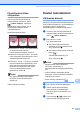

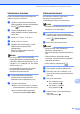
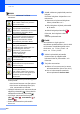
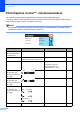


Table Of Contents
- KÄYTTÖOPAS MFC-790CW MFC-990CW
- Tietoja tyyppihyväksynnästä sekä laadinta- ja julkaisutiedote
- Radio- ja telepäätelaitedirektiivin EY-vaatimustenmukaisuusvakuutus
- Sisällysluettelo
- Osa I: Yleistä
- 1 Yleisiä tietoja
- 2 Paperin ja asiakirjojen asettaminen
- 3 Yleiset asetukset
- 4 Suojaominaisuudet
- Osa II: Faksaus
- 5 Faksin lähettäminen
- Faksaustilaan siirtyminen
- Ryhmälähetys (vain mustavalkoinen)
- Lähetyksen lisätoiminnot
- Faksien lähettäminen käyttäen useita asetuksia
- Kontrasti
- Faksin erottelukyvyn muuttaminen
- Kaksoistoiminto (vain mustavalkoinen)
- Suora lähetys
- Ulkomaantila
- Ajastettu faksaus (vain mustavalkoinen)
- Ajastettu keräyslähetys (vain mustavalkoinen)
- Odottavien töiden tarkistaminen ja peruuttaminen
- Muutosten asettaminen uusiksi oletusasetuksiksi
- Kaikkien asetusten palauttaminen tehdasasetuksiin
- Faksin lähettäminen manuaalisesti
- Faksin lähettäminen keskustelun lopuksi
- Muisti täynnä -viesti
- 6 Faksin vastaanottaminen
- 7 Puhelin ja ulkoiset laitteet
- 8 Numeroiden valitseminen ja tallentaminen
- 9 Digitaalinen puhelinvastaaja
- 10 Raporttien tulostaminen
- 11 Pollaus
- 5 Faksin lähettäminen
- Osa III: Kopiointi
- 12 Kopiointi
- Kopioiminen
- Kopiointiasetukset
- Kopiointinopeuden ja laadun muuttaminen
- Kopioitavan kuvan suurentaminen tai pienentäminen
- Usean sivun kopiointi yhdelle (N in 1) tai julisteen kopiointi (sivunasettelu)
- Kopioiden lajittelu ADS- laitetta käyttämällä
- Kirkkauden ja kontrastin säätäminen
- Paperiasetukset
- Kirjakopio
- Vesileimakopio
- Suosikkien asettaminen
- ”Muisti täynnä” -viesti
- 12 Kopiointi
- Osa IV: Suora valokuvatulostus
- 13 Valokuvien tulostus muistikortilta tai USB-muistiasemalta
- 14 Valokuvien tulostaminen kamerasta
- 15 Langaton valokuvatulostus (vain MFC-990CW)
- Osa V: Ohjelmisto
- Osa VI: Liitteet
- A Turvallisuus ja rajoitukset
- B Vianetsintä ja kunnossapito
- Vianetsintä
- Virheviestit
- Säännöllinen kunnossapito
- Värikasettien vaihtaminen
- Laitteen puhdistaminen ulkopuolelta
- Valotustason puhdistus
- Laitteen tulostinalustan puhdistaminen
- Paperin syöttötelan puhdistus
- Tulostuspään puhdistus
- Tulostuslaadun tarkistus
- Tulostuksen kohdistuksen tarkistus
- Väriaineen määrän tarkistus
- Kuulokkeen ja kuulokkeen pidikkeen asentaminen ja poistaminen (vain MFC-790CW)
- Laitetiedot
- Laitteen pakkaaminen ja lähettäminen
- C Valikko ja toiminnot
- D Tekniset tiedot
- E Sanasto
- Hakemisto
- brother FIN

Valokuvien tulostus muistikortilta tai USB-muistiasemalta
105
13
Värin korostus 13
Voit tulostaa eloisampia kuvia värin korostus
-toiminnolla. Tulostus on silloin hitaampaa.
a Paina Tulostusasetus.
b Paina a tai b, kunnes näytössä näkyy
Värin korostus.
c Paina Värin korostus.
d Tee jokin seuraavista:
Jos haluat mukauttaa
valkotasapainoa, terävyyttä tai
väritiheyttä, paina Kyllä ja siirry
sitten vaiheeseen e.
Jos et halua mukauttaa niitä,
paina Ei.
Siirry vaiheeseen h.
e Paina Valk. tasapai., Terävyys
tai Väritiheys.
f Paina d tai c ja säädä asetuksen
voimakkuutta.
Paina OK.
g Tee jokin seuraavista:
Jos haluat mukauttaa toista värin
korostusta, toista vaiheet e–f.
Jos haluat muuttaa muita asetuksia,
paina , jolloin näyttöön tulee
tulostusasetusten valikko. Paina
sitten asetusta, jota haluat muuttaa.
(Katso sivu 102.)
h Jos et halua muuttaa muita asetuksia,
paina .
Tulosta painamalla Colour Start.
Vinkki
• Valkotasapaino
Tällä asetuksella säädetään kuvan
valkoisen osan sävyjä. Valaistus,
kameran asetukset ja muut seikat
vaikuttavat valkoisen sävyihin. Kuvan
valkoiset osat saattavat vaikuttaa hieman
vaaleanpunaisilta, keltaisilta tai muun
värisiltä. Valkotasapaino-asetuksella voit
korjata tällaiset virheet ja säätää kuvan
valkoiset alueet puhtaanvalkeiksi.
• Terävyys
Tällä asetuksella parannetaan kuvan
yksityiskohtia ja se toimii samalla tavalla
kuin kameran hienotarkennuksen säätö.
Jos tarkennusalue on säädetty hieman
väärin, kuvan yksityiskohdat sumenevat ja
terävyyttä on säädettävä.
• Väritiheys
Tällä asetuksella säädetään kuvan värien
kokonaismäärää. Voit lisätä tai vähentää
kuvan värien määrää, jos kuva näyttää
liian vaalealta tai haalistuneelta.