
User's Guide
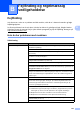
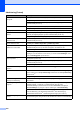
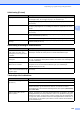
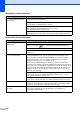


Table Of Contents
- BRUGSANVISNING MFC-790CW MFC-990CW
- Bemærkning om godkendelsesoplysninger, kompilering og publikation
- EU-overensstemmelseserklæring under R & TTE-direktivet
- Indholdsfortegnelse
- Afsnit I: Generelt
- 1 Generelle oplysninger
- 2 Ilægning af papir og dokumenter
- 3 Generel opsætning
- 4 Sikkerhedsfunktioner
- Afsnit II: Fax
- 5 Afsendelse af en faxmeddelelse
- Indtastning af faxfunktion
- Rundsendelse (kun sort/hvid)
- Ekstra afsendelsesfunktioner
- Afsendelse af faxmeddelelser ved hjælp af flere indstillinger
- Kontrast
- Ændring af faxopløsningen
- Dobbelt adgang (kun sort/hvid)
- Realtidstransmission
- Oversøisk
- Forsinket faxmeddelelse (kun sort/hvid)
- Forsinket batchafsendelse (kunsort/hvid)
- Kontrol og annullering af ventende job
- Indstilling af dine ændringer som en ny standard.
- Nulstilling af alle indstillinger til fabriksindstillinger
- Manuel afsendelse af en faxmeddelelse
- Afsendelse af en faxmeddelelse i slutningen af en samtale
- Hukommelse fuld-meddelelse
- 6 Modtagelse af en faxmeddelelse
- 7 Telefon og eksterne enheder
- 8 Opkald til og lagring af numre
- 9 Digital TAD
- 10 Udskrivning af rapporter
- 11 Polling
- 5 Afsendelse af en faxmeddelelse
- Afsnit III: Kopi
- 12 Kopiering
- Sådan kopierer du
- Kopiindstillinger
- Ændring af kopieringshastighed og kopikvalitet
- Forstørrelse eller formindskelse af det kopierede billede
- Fremstilling af N i 1 kopier eller en plakat (sidelayout)
- Sortering af kopier ved hjælp af ADF'en
- Justering af lysstyrke og kontrast
- Papirindstillinger
- Bogkopi
- Vandmærkekopi
- Indstilling af dine favoritter
- "Hukommelse fuld"- meddelelse
- 12 Kopiering
- Afsnit IV: Direkte fotoudskrivning
- 13 Udskrivning af foto fra et hukommelseskort eller USB-flash-hukommelsesdrev
- PhotoCapture Center™- funktioner
- Udskrivning fra et hukommelseskort eller USB-flash-hukommelsesdrev uden brug af pc
- Scanning til et hukommelseskort eller USB-flash-hukommelsesdrev uden brug af pc
- Brug af PhotoCapture Center™ fra din computer
- Brug af et hukommelseskort eller USB-flash- hukommelsesdrev
- Mappestruktur for hukommelseskort eller USB-flash-hukommelsesdrev
- Kom godt i gang
- Udskrivning af billeder
- PhotoCapture Center™-udskriftsindstillinger
- Scan til et hukommelseskort eller USB-flash- hukommelsesdrev
- Forståelse af fejlmeddelelserne
- PhotoCapture Center™- funktioner
- 14 Udskrivning af fotos fra et kamera
- 15 Trådløs fotoudskrivning (kun MFC-990CW)
- 13 Udskrivning af foto fra et hukommelseskort eller USB-flash-hukommelsesdrev
- Afsnit V: Software
- Afsnit VI: Appendiks
- A Sikkerhed og lovmæssige oplysninger
- B Fejlfinding og regelmæssig vedligeholdelse
- Fejlfinding
- Fejl- og vedligeholdelsesmeddelelser
- Regelmæssig vedligeholdelse
- Udskiftning af blækpatronerne
- Rengøring af maskinens overflade
- Rengøring af scannerglasset
- Rengøring af maskinens printerplade
- Rengøring af papiroptagningsrullen
- Rensning af printhovedet
- Kontrol af udskriftskvaliteten
- Kontrol af udskriftsjusteringen
- Kontrol af blækmængden
- Afmontering og montering af telefonrøret og telefonrørets holder (kun MFC-790CW)
- Maskininformation
- Pakning og forsendelse af maskinen
- C Menu og funktioner
- D Specifikationer
- E Ordliste
- Indeks
- brother DAN

142
Problemer med software
Problemer Forslag
Det er ikke muligt at installere
software eller udskrive.
Kør programmet Reparer MFL-Pro Suite på cd-rom'en. Dette program reparerer
og geninstallerer softwaren.
‘Enhed optaget’ Kontroller, at maskinen ikke viser en fejlmeddelelse på displayet.
Det er ikke muligt at udskrive
billeder fra FaceFilter Studio.
Hvis du vil bruge FaceFilter Studio, skal du installere FaceFilter Studio-
programmet fra cd-rom'en, der fulgte med din maskine. Se i Hurtig
installationsvejledning for at installere FaceFilter Studio.
Før du starter FaceFilter Studio første gang, skal du også kontrollere, at din
Brother-maskine er tændt og tilslutte din computer. Dette giver dig mulighed for at
få adgang til alle funktionerne i FaceFilter Studio.
PhotoCapture Center™-problemer
Problemer Forslag
Den flytbare disk fungerer ikke
korrekt.
1 Har du installeret Windows
®
2000-opdateringen? Hvis ikke, skal du gøre
følgende:
1) Fjern USB-kablet.
2) Installer opdateringen til Windows
®
2000 ved hjælp af en af følgende
metoder.
Installer MFL-Pro Suite fra cd-rom'en. (Se Hurtig
installationsvejledning).
Indlæs den nyeste service pack fra Microsoft's websted.
3) Vent ca. 1 minut efter genstarten af pc'en, og forbind derefter USB-kablet.
2 Tag hukommelseskortet eller USB-flashhukommelsesdrevet ud, og sæt det i
igen.
3 Hvis du har foretaget "Skub ud" fra Windows
®
, skal du tage
hukommelseskortet eller USB-flashhukommelsesdrevet ud, før du fortsætter.
4 Hvis der vises en fejlmeddelelse, når du prøver at skubbe hukommelseskortet
eller USB-flashhukommelsesdrevet ud, betyder det, at kortet er i brug. Vent
lidt, og prøv igen.
5 Hvis intet af ovennævnte virker, skal du slukke din pc og maskinen og derefter
tænde dem igen. (Du skal trække netstikket ud af maskinen for at slukke for
den).
Kan ikke komme ind på den flytbare
disk fra skrivebordsikonet.
Kontroller, at du har sat hukommelseskortet eller USB flash-hukommelsesdrevet
korrekt i.
Dele af fotoet mangler. Kontroller, at Print til kant og Beskæring er slået fra. (Se Print til kant på side 110
og Beskæring på side 109).