
User Manual
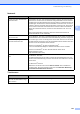
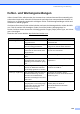

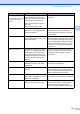

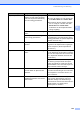
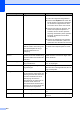

Table Of Contents
- BENUTZERHANDBUCH MFC-790CW MFC-990CW
- Zu diesem Handbuch
- EG-Konformitätserklärung
- Inhaltsverzeichnis
- Teil I: Allgemein
- 1 Allgemeine Informationen
- 2 Papier und Vorlagen einlegen
- 3 Geräteeinstellungen
- 4 Funktionen sperren
- Teil II: Faxen
- 5 Fax senden
- Faxbetrieb einschalten
- Rundsenden (nur für Schwarzweiss- Faxe)
- Zusätzliche Sendefunktionen
- Mehrere Einstellungen zum Senden ändern
- Kontrast
- Faxauflösung
- Sendevorbereitung (Dual Access) (nur für Schwarzweiss-Faxe)
- Direktversand (ohne Einlesen der Vorlage in den Speicher)
- Übersee-Modus
- Zeitversetztes Senden (nur für Schwarzweiss-Faxe)
- Stapelübertragung (nur für Schwarzweiss-Faxe)
- Anzeigen/Abbrechen anstehender Aufträge
- Änderungen als neue Standardeinstellungen speichern
- Werkseitige Einstellungen wieder herstellen
- Fax manuell senden
- Fax am Ende eines Gespräches senden
- Speicher-voll-Meldung
- 6 Fax empfangen
- 7 Telefon und externe Geräte
- 8 Rufnummern wählen und speichern
- 9 Digitaler Anrufbeantworter
- 10 Berichte und Listen ausdrucken
- 11 Faxabruf (Polling)
- 5 Fax senden
- Teil III: Kopieren
- 12 Kopieren
- Teil IV: Fotodirektdruck
- 13 Bilder von einer Speicherkarte oder einem USB-Stick (USB-Flash-Speicher) drucken
- PhotoCapture Center™
- Speichermedium einlegen
- Bilder drucken
- PhotoCapture Center™ Druckeinstellungen ändern
- Scan to Medium
- Fehlermeldungen
- 14 Bilder von einer Kamera drucken
- 15 Wireless-Fotodruck (nur MFC-990CW)
- 13 Bilder von einer Speicherkarte oder einem USB-Stick (USB-Flash-Speicher) drucken
- Teil V: Software
- Teil VI: Anhang
- A Sicherheitshinweise und Vorschriften
- B Problemlösung und Wartung
- Problemlösung
- Fehler- und Wartungsmeldungen
- Regelmässige Wartung
- Geräteinformationen
- Verpacken des Gerätes für einen Transport
- C Menü und Funktionen
- D Technische Daten
- E Fachbegriffe
- Stichwortverzeichnis
- brother SWI-GER

Problemlösung und Wartung
149
B
Fehler- und Wartungsmeldungen B
Sollten einmal Fehler auftreten oder der Austausch von Verbrauchsmaterialien notwendig sein,
erkennt das Gerät meist selbst die Fehlerursache und zeigt einen entsprechenden Hinweis im
Display an. Im Folgenden werden die wichtigsten Fehler- und Wartungsmeldungen erklärt und
Hinweise zur Abhilfe gegeben.
Sie können die meisten Fehler selbst beheben und normale Wartungsarbeiten selbst durchfüh-
ren. Falls Sie weitere Hilfe benötigen, finden Sie auf der Brother-Homepage bzw. im
Brother Solutions Center Antworten auf häufig gestellte Fragen (FAQs) sowie Tipps, um Störun-
gen zu beseitigen.
Besuchen Sie unsere Website http://solutions.brother.com
.
Fehlermeldung Mögliche Ursache Mögliche Abhilfe
Abdeckung offen Der Gehäusedeckel ist nicht rich-
tig geschlossen.
Öffnen und schliessen Sie den
Gehäusedeckel.
Die Tintenpatronen-Abdeckung
ist nicht richtig geschlossen.
Drücken Sie die Tintenpatronen-Abde-
ckung fest zu, bis sie hörbar einrastet.
Besetzt Der angewählte Anschluss ist be-
setzt oder der Anruf wurde nicht
angenommen.
Überprüfen Sie die Nummer und versu-
chen Sie es noch einmal.
Bild zu klein Das Foto ist für den Beschnitt zu
klein.
Wählen Sie ein grösseres Foto.
Bild zu lang Die Proportionen des Fotos sind
unregelmässig und nicht zur An-
wendung von Fotoeffekten geeig-
net.
Wählen Sie ein Foto mit regelmässigen
Proportionen.
Datei ist zu gross Die Datei gesendete ist zu gross,
um mit der Bluetooth
®
Wireless-
Technologie gedruckt zu werden.
Verringern Sie die Dateigrösse, so dass
sie kleiner als 3 MB ist.
Dateityp ungültig Die gesendete Datei hat eine Da-
teinamenerweiterung, die zum
Drucken mit der Bluetooth
®
Wireless-Technologie nicht unter-
stützt wird.
Senden Sie eine Datei in einem
unterstützten Format mit der Dateinamen-
erweiterung JPG.
Dokument prüfen Das Dokument wurde nicht richtig
eingelegt bzw. nicht richtig einge-
zogen oder das aus dem Vorla-
geneinzug eingezogene
Dokument ist zu lang.
Siehe Automatischen Vorlageneinzug ver-
wenden (ADF) auf Seite 21.
Siehe Dokumentenstau beheben
auf Seite 156.