
User Manual

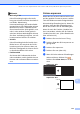

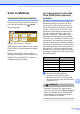
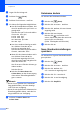


Table Of Contents
- BENUTZERHANDBUCH MFC-790CW MFC-990CW
- Zu diesem Handbuch
- EG-Konformitätserklärung
- Inhaltsverzeichnis
- Teil I: Allgemein
- 1 Allgemeine Informationen
- 2 Papier und Vorlagen einlegen
- 3 Geräteeinstellungen
- 4 Funktionen sperren
- Teil II: Faxen
- 5 Fax senden
- Faxbetrieb einschalten
- Rundsenden (nur für Schwarzweiss- Faxe)
- Zusätzliche Sendefunktionen
- Mehrere Einstellungen zum Senden ändern
- Kontrast
- Faxauflösung
- Sendevorbereitung (Dual Access) (nur für Schwarzweiss-Faxe)
- Direktversand (ohne Einlesen der Vorlage in den Speicher)
- Übersee-Modus
- Zeitversetztes Senden (nur für Schwarzweiss-Faxe)
- Stapelübertragung (nur für Schwarzweiss-Faxe)
- Anzeigen/Abbrechen anstehender Aufträge
- Änderungen als neue Standardeinstellungen speichern
- Werkseitige Einstellungen wieder herstellen
- Fax manuell senden
- Fax am Ende eines Gespräches senden
- Speicher-voll-Meldung
- 6 Fax empfangen
- 7 Telefon und externe Geräte
- 8 Rufnummern wählen und speichern
- 9 Digitaler Anrufbeantworter
- 10 Berichte und Listen ausdrucken
- 11 Faxabruf (Polling)
- 5 Fax senden
- Teil III: Kopieren
- 12 Kopieren
- Teil IV: Fotodirektdruck
- 13 Bilder von einer Speicherkarte oder einem USB-Stick (USB-Flash-Speicher) drucken
- PhotoCapture Center™
- Speichermedium einlegen
- Bilder drucken
- PhotoCapture Center™ Druckeinstellungen ändern
- Scan to Medium
- Fehlermeldungen
- 14 Bilder von einer Kamera drucken
- 15 Wireless-Fotodruck (nur MFC-990CW)
- 13 Bilder von einer Speicherkarte oder einem USB-Stick (USB-Flash-Speicher) drucken
- Teil V: Software
- Teil VI: Anhang
- A Sicherheitshinweise und Vorschriften
- B Problemlösung und Wartung
- Problemlösung
- Fehler- und Wartungsmeldungen
- Regelmässige Wartung
- Geräteinformationen
- Verpacken des Gerätes für einen Transport
- C Menü und Funktionen
- D Technische Daten
- E Fachbegriffe
- Stichwortverzeichnis
- brother SWI-GER

Bilder von einer Speicherkarte oder einem USB-Stick (USB-Flash-Speicher) drucken
111
13
Hinweis
• Weissabgleich
Diese Einstellung korrigiert die Verfär-
bung von weissen Bereichen innerhalb ei-
nes Bildes. Beleuchtung,
Kameraeinstellungen und andere Bedin-
gungen können eine Färbung der weissen
Bereiche hervorrufen. Dadurch können
die weissen Bereiche leicht gelblich, rosa
oder in einer anderen Farbe getönt er-
scheinen. Mit dem Weissabgleich können
Sie diese Verfärbung korrigieren, um voll-
kommen weisse Bereiche zu erhalten.
• Schärfe
Diese Einstellung hebt die Details eines
Bildes hervor. Sie entspricht der Feinfo-
kussierung mit einer Kamera. Wenn ein
Bild nicht scharfgestellt ist, können Sie fei-
ne Details des Bildes nicht sehen.
• Farbintensität
Sie können die Farbintensität erhöhen
oder vermindern, um die Qualität eines zu
blassen oder zu bunten Bildes zu verbes-
sern.
Grösse anpassen 13
Wenn das Foto zu hoch oder zu breit ist, um
auf das gewählte Format zu passen, werden
Teile des Bildes automatisch abgeschnitten.
Die werkseitige Einstellung ist Ein. Wenn Sie
möchten, dass das Bild vollständig ausge-
druckt wird, wählen Sie die Einstellung Aus.
Wenn Sie auch die Funktion „Randlos Dru-
cken“ verwenden, schalten Sie die Funktion
„Randlos Drucken“ Aus. (Siehe Randlos dru-
cken auf Seite 112.)
a Drücken Sie Druckeinstellung.
b Drücken Sie a oder b, bis Anpassen an-
gezeigt wird.
c Drücken Sie Anpassen.
d Drücken Sie Aus (oder Ein).
e Wenn Sie keine weiteren Einstellungen
ändern möchten, drücken Sie .
Drücken Sie Colour Start, um zu dru-
cken.
Anpassen: Ein
13
Anpassen: Aus 13