
User Manual
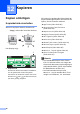

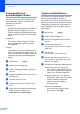
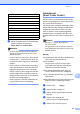
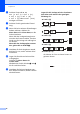

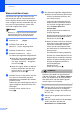
Table Of Contents
- BENUTZERHANDBUCH MFC-790CW MFC-990CW
- Zu diesem Handbuch
- EG-Konformitätserklärung
- Inhaltsverzeichnis
- Teil I: Allgemein
- 1 Allgemeine Informationen
- 2 Papier und Vorlagen einlegen
- 3 Geräteeinstellungen
- 4 Funktionen sperren
- Teil II: Faxen
- 5 Fax senden
- Faxbetrieb einschalten
- Rundsenden (nur für Schwarzweiss- Faxe)
- Zusätzliche Sendefunktionen
- Mehrere Einstellungen zum Senden ändern
- Kontrast
- Faxauflösung
- Sendevorbereitung (Dual Access) (nur für Schwarzweiss-Faxe)
- Direktversand (ohne Einlesen der Vorlage in den Speicher)
- Übersee-Modus
- Zeitversetztes Senden (nur für Schwarzweiss-Faxe)
- Stapelübertragung (nur für Schwarzweiss-Faxe)
- Anzeigen/Abbrechen anstehender Aufträge
- Änderungen als neue Standardeinstellungen speichern
- Werkseitige Einstellungen wieder herstellen
- Fax manuell senden
- Fax am Ende eines Gespräches senden
- Speicher-voll-Meldung
- 6 Fax empfangen
- 7 Telefon und externe Geräte
- 8 Rufnummern wählen und speichern
- 9 Digitaler Anrufbeantworter
- 10 Berichte und Listen ausdrucken
- 11 Faxabruf (Polling)
- 5 Fax senden
- Teil III: Kopieren
- 12 Kopieren
- Teil IV: Fotodirektdruck
- 13 Bilder von einer Speicherkarte oder einem USB-Stick (USB-Flash-Speicher) drucken
- PhotoCapture Center™
- Speichermedium einlegen
- Bilder drucken
- PhotoCapture Center™ Druckeinstellungen ändern
- Scan to Medium
- Fehlermeldungen
- 14 Bilder von einer Kamera drucken
- 15 Wireless-Fotodruck (nur MFC-990CW)
- 13 Bilder von einer Speicherkarte oder einem USB-Stick (USB-Flash-Speicher) drucken
- Teil V: Software
- Teil VI: Anhang
- A Sicherheitshinweise und Vorschriften
- B Problemlösung und Wartung
- Problemlösung
- Fehler- und Wartungsmeldungen
- Regelmässige Wartung
- Geräteinformationen
- Verpacken des Gerätes für einen Transport
- C Menü und Funktionen
- D Technische Daten
- E Fachbegriffe
- Stichwortverzeichnis
- brother SWI-GER

Kopieren
91
12
h Wenn Sie keine weiteren Einstellungen
ändern möchten, drücken Sie
Mono Start oder Colour Start.
Hinweis
• Seitenlayout kann nicht zusammen
mit Vergrössern/Verkleinern ver-
wendet werden.
• Seitenlayout, Sortiert, Buchkopie
und Wasserz.-Kopie können nicht zu-
sammen mit Seitengrösse verwendet
werden.
• Seitengrösse funktioniert nicht richtig,
wenn das Dokument schief auf dem Vor-
lagenglas liegt (um mehr als 3 Grad ge-
dreht). Legen Sie die Vorlage mit Hilfe der
Markierungen oben und links mit der be-
druckten Seite nach unten in die obere lin-
ke Ecke des Vorlagenglases.
• Seitengrösse steht für Dokumente im
Legal-Format nicht zur Verfügung.
Seitenlayout
(N auf 1 oder Poster) 12
Mit der N-auf-1-Funktion können Sie Papier
sparen. Sie ermöglicht es, zwei oder vier Sei-
ten auf ein Blatt zu kopieren.
Sie können auch ein Poster anfertigen. Dazu
druckt das Gerät die Vorlage entsprechend
vergrössert auf mehreren Seiten aus, die
dann zu einem Poster zusammengeklebt
werden können. Verwenden Sie das Vorla-
genglas, wenn Sie ein Poster erstellen möch-
ten.
Hinweis
Wasserz.-Kopie, Buchkopie,
Sortiert und
Vergrössern/Verkleinern können
nicht zusammen mit Seitenlayout ver-
wendet werden.
Wichtig
Vergewissern Sie sich, dass als Papierfor-
mat Letter oder A4 gewählt ist.
Die Funktion
Vergrössern/Verkleinern kann
nicht zusammen mit den Seitenlayout-
Funktionen verwendet werden.
Für farbige Mehrfachkopien steht die
N-auf-1-Funktion nicht zur Verfügung.
(H) bedeutet Hochformat, (Q) bedeutet
Querformat.
Beim Erstellen eines Posters können nicht
mehrere Kopien angefertigt werden.
a Drücken Sie (Copy).
b Legen Sie die Vorlage ein.
c Geben Sie die gewünschte Kopienan-
zahl ein.
d Drücken Sie d oder c, bis
Seitenlayout angezeigt wird.
e Drücken Sie Seitenlayout.
100%
198% 10x15cm i A4
186% 10x15cm i LTR
142% A5 i A4
97% LTR i A4
93% A4 i LTR
83% LGL i A4
69% A4 i A5
47% A4 i 10x15cm
Seitengrösse
Benutz.25-400%