
User Manual




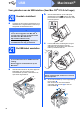

Table Of Contents
- Installatiehandleiding MFC-790CW MFC-990CW
- Hier beginnen
- 1 De machine uitpakken en de onderdelen controleren
- 2 De telefoon aansluiten (alleen MFC-790CW)
- 3 Normaal papier van A4-formaat plaatsen
- 4 Het netsnoer en de telefoonlijn aansluiten
- 5 De inktcartridges plaatsen
- 6 De afdrukkwaliteit controleren
- 7 Uw taal kiezen
- 8 De ontvangststand kiezen
- 9 Het ANTW.APP. instellen
- 10 Het contrast van het LCD-scherm instellen (indien nodig)
- 11 De datum en tijd instellen
- 12 Persoonlijke gegevens invoeren (stations-ID)
- 13 Het type telefoonlijn instellen
- De draadloze telefoon instellen (alleen MFC-990CW)
- Bij gebruik van de USB-interface (Voor Windows® 2000 Professional/XP/XP Professional x64 Edition/Windows Vista®)
- Voor gebruikers van de USB-interface (Voor Mac OS® X 10.2.4 of hoger)
- Bij gebruik van de interface voor een bekabeld netwerk (Voor Windows® 2000 Professional/XP/XP Professional x64 Edition/Windows Vista®)
- Voor gebruikers van de bekabelde netwerkinterface (Voor Mac OS® X 10.2.4 of hoger)
- Voor gebruikers van de draadloze netwerkinterface
- 20 Voordat u begint
- 21 De netwerkomgeving bevestigen (infrastructuurmodus)
- De Brother-machine aansluiten op het draadloze netwerk
- De driver en software installeren (Voor Windows® 2000 Professional/XP/XP Professional x64 Edition/ Windows Vista®)
- De driver en software installeren (Voor Mac OS® X 10.2.4 of hoger)
- Optionele Applicaties Installeren Windows®
- Voor netwerkgebruikers
- Verbruiksartikelen
- brother BEL-DUT
- Hier beginnen

18
Macintosh
®
USB
Voor gebruikers van de USB-interface (Voor Mac OS
®
X 10.2.4 of hoger)
20
Voordat u installeert
a Controleer of de machine is aangesloten en of
de Macintosh
®
is ingeschakeld. U dient te zijn
aangemeld met beheerderrechten.
21
De USB-kabel aansluiten
a Gebruik beide handen en de plastic lipjes aan
beide zijden van de machine om het
scannerdeksel op te tillen, totdat deze in de
open stand vergrendeld is.
b Sluit de USB-kabel aan op de USB-poort,
gemarkeerd met een -symbool. De USB-
poort bevindt zich rechts in de machine, zoals
hieronder getoond.
c Leid de USB-kabel voorzichtig door de goot
zoals hieronder aangegeven naar de
achterkant van de machine. Sluit daarna de
kabel op uw Macintosh
®
aan.
d Til het scannerdeksel op om de vergrendeling
los te maken a.
Druk de steun van het scannerdeksel
voorzichtig naar beneden b en sluit het
scannerdeksel c.
BELANGRIJK
• Bij gebruik van Mac OS
®
X 10.2.0 tot en met
10.2.3, moet u upgraden naar Mac OS
®
X
10.2.4 of hoger. (Ga voor de meest recente
informatie over Mac OS
®
X naar
http://solutions.brother.com/
)
• Controleer of er geen geheugenkaarten of
een USB-flash-stick zijn geïnstalleerd.
BELANGRIJK
• Sluit de machine NIET aan op een USB-poort
op een toetsenbord of een USB-hub zonder
voeding.
• Sluit de machine rechtstreeks aan op uw
Macintosh
®
.
BELANGRIJK
Controleer of de kabel het sluiten van het
deksel niet bemoeilijkt, anders zou er een fout
kunnen optreden.
LAN USB
1
3
2