
User Manual

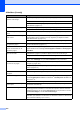
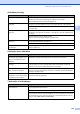

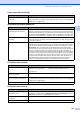

Table Of Contents
- GEBRUIKERSHANDLEIDING MFC-790CW MFC-990CW
- Informatie over goedkeuring en mededeling aangaande samenstelling en publicatie
- EG-conformiteitsverklaring onder de richtlijn R & TTE
- Inhoudsopgave
- Paragraaf I: Algemeen
- 1 Algemene informatie
- 2 Papier en documenten laden
- 3 Algemene instellingen
- 4 Beveiligingsfuncties
- Paragraaf II: Fax
- 5 Een fax verzenden
- Faxmodus activeren
- Rondsturen (alleen monochroom)
- Aanvullende verzendopties
- Faxen met meer instellingen verzenden
- Contrast
- Faxresolutie wijzigen
- Tweevoudige werking (alleen monochroom)
- Direct verzenden
- Internationale modus
- Uitgesteld faxen (alleen monochroom)
- Uitgestelde groepsverzending (alleen monochroom)
- Taken in de wachtrij controleren en annuleren
- Uw wijzigingen instellen als nieuwe standaardinstellingen
- Alle instellingen terugzetten naar de fabrieksinstellingen
- Een fax handmatig verzenden
- Een fax aan het einde van het gesprek verzenden
- De melding 'Geheugen vol'
- 6 Een fax ontvangen
- 7 Telefoontoestellen en externe apparaten
- 8 Nummers kiezen en opslaan
- 9 Digitaal antwoordapparaat
- 10 Rapporten afdrukken
- 11 Pollen
- 5 Een fax verzenden
- Paragraaf III: Kopiëren
- 12 Kopiëren
- Kopiëren
- Kopieerinstellingen
- De melding ‘Geheugen vol’
- 12 Kopiëren
- Paragraaf IV: Direct foto's printen
- 13 Foto's afdrukken vanaf een geheugenkaart of USB-flashstation
- Werken met PhotoCapture Center™
- Aan de slag
- Afbeeldingen afdrukken
- PhotoCapture Center™-afdrukinstellingen
- Scannen naar geheugenkaarten of USB-flashstations
- Uitleg bij de foutmeldingen
- 14 Foto's afdrukken vanaf een camera
- 15 Draadloos foto's afdrukken (Alleen bij MFC-990CW)
- 13 Foto's afdrukken vanaf een geheugenkaart of USB-flashstation
- Paragraaf V: Software
- Paragraaf VI: Appendices
- A Veiligheid en wetgeving
- B Problemen oplossen en routineonderhoud
- Problemen oplossen
- Foutmeldingen
- Routineonderhoud
- De inktcartridges vervangen
- De buitenkant van de machine schoonmaken
- De glasplaat reinigen glas
- De geleiderol van de machine reinigen
- De invoerrol voor papier reinigen
- De printkop reinigen
- De afdrukkwaliteit controleren
- De uitlijning controleren
- Het inktvolume controleren
- De hoorn en de steun van de hoorn uitbouwen en inbouwen (alleen bij MFC-790CW)
- Informatie over de machine
- De machine inpakken en vervoeren
- C Menu en functies
- D Specificaties
- E Verklarende woordenlijst
- Index
- brother_BEL-DUT

142
Witte horizontale lijnen in tekst of
grafische afbeeldingen.
De printkop reinigen (Zie De printkop reinigen op pagina 164.)
Zorg ervoor dat u Brother Original Innobella™-inkt gebruikt.
Gebruik het aanbevolen type papier. (Zie Acceptabel papier en andere
afdrukmedia op pagina 17.)
De machine print blanco pagina's. De printkop reinigen (Zie De printkop reinigen op pagina 164.)
Zorg ervoor dat u Brother Original Innobella™-inkt gebruikt.
Tekens en regels overlappen
elkaar.
De uitlijning controleren. (Zie De uitlijning controleren op pagina 165.)
Afgedrukte tekst of afbeeldingen
staan scheef.
Zorg ervoor dat het papier correct in de papierlade is geplaatst en dat de
papiergeleiders aan de zijkanten goed zijn afgesteld. (Zie Papier en andere
afdrukmedia laden op pagina 10.)
Controleer of de klep ter verwijdering van vastgelopen papier goed is gesloten.
Er staat een vlek midden boven op
de afgedrukte pagina.
Controleer of het papier niet te dik is en niet krult. (Zie Acceptabel papier en
andere afdrukmedia op pagina 17.)
Er bevindt zich een vlek in de
rechter- of linkerhoek van de
afgedrukte pagina.
Zorg ervoor dat het papier niet gekruld is wanneer u op de achterzijde van het
papier afdrukt met de instellingen Oneven pagina's afdrukken en Even pagina's
afdrukken.
Op de afdruk staan vlekken of het
lijkt of de inkt vlekt.
Zorg dat u het aanbevolen type papier gebruikt. (Zie Acceptabel papier en andere
afdrukmedia op pagina 17.) Raak het papier pas aan als de inkt droog is.
Zorg ervoor dat u Brother Original Innobella™-inkt gebruikt.
Stel het juiste papiersoort in als u fotopapier gebruikt. Als u een foto afdrukt vanaf
de pc, stelt u Mediatype in op het tabblad Normaal van de printerdriver.
Er staan vlekken aan de achterkant
of onder aan de pagina.
Controleer of er geen inkt op de geleiderol zit. (Zie De geleiderol van de machine
reinigen op pagina 163.)
Zorg dat de papiersteunklep wordt gebruikt. (Zie Papier en andere afdrukmedia
laden op pagina 10.)
Zorg ervoor dat u Brother Original Innobella™-inkt gebruikt.
De machine drukt dichte lijnen af op
de pagina.
Schakel Omgekeerde volgorde in op het tabblad Normaal van de printerdriver.
De afdrukken zijn gekreukeld. Klik op het tabblad Geavanceerd van de printerdriver op Kleurinstellingen en
schakel Printkop heen en weer voor Windows
®
of Printkop heen en weer voor
Macintosh
®
uit.
Zorg ervoor dat u Brother Original Innobella™-inkt gebruikt.
Kan niet afdrukken met Pagina
layout-opties.
Controleer of de instellingen voor het papierformaat in de toepassing en in de
printerdriver hetzelfde zijn.
Printsnelheid is te laag. Wijzig de instelling van de printerdriver. De hoogste resolutie heeft meer tijd nodig
om de gegevens te verwerken, te verzenden en te printen. Probeer de andere
kwaliteitsinstellingen op het tabblad Geavanceerd van de printerdriver. Klik ook
op Kleurinstellingen en schakel Kleurverbetering uit.
Zet de optie Zonder rand uit. Afdrukken zonder rand duurt langer dan normaal
afdrukken. (Zie Afdrukken voor Windows
®
of Afdrukken en faxen voor Macintosh
®
in de softwarehandleiding op de cd-rom.)
Afdrukken (Vervolg)
Probleem Suggesties