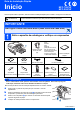
Guia de Instalação Rápida Início MFC-790CW MFC-990CW Antes de poder utilizar o aparelho, leia este Guia de Instalação Rápida para o instalar e configurar correctamente. ADVERTÊNCIA O sinal de Advertência indica-lhe o que fazer para evitar possíveis ferimentos. IMPORTANTE NÃO ligue o cabo USB nesta altura (caso utilize um cabo USB).
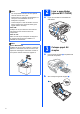
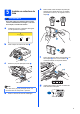
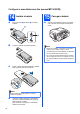
Nota • Os componentes incluídos na caixa podem variar de acordo com o país. • Guarde todos os materiais de embalagem e a caixa para a eventualidade de ter de transportar o aparelho. a 2 Ligar o auscultador (apenas MFC-790CW) Ligue o fio enrolado do auscultador ao auscultador. • Tem de adquirir o cabo de interface correcto para a interface que pretende utilizar (para ligação USB ou em rede). Cabo USB Certifique-se de que utiliza um cabo USB 2.0 (Tipo A/B) que não exceda 2 metros de comprimento.
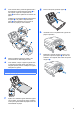
c Com as duas mãos, pressione ligeiramente e faça deslizar as guias laterais do papel a e, em seguida, a guia do comprimento do papel b de forma a ajustá-las ao tamanho do papel. g Feche a tampa da gaveta do papel a. 1 Verifique se os triângulos c das guias laterais do papel a e da guia do comprimento do papel b ficam alinhados com a marca do tamanho do papel que está a utilizar. 1 h Introduza lenta e completamente a gaveta do papel no aparelho.
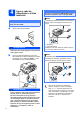
Ligue o cabo de alimentação e a linha telefónica IMPORTANTE O fio da linha telefónica TEM DE SER ligado à tomada do aparelho com a indicação LINE. Nota IMPORTANTE NÃO ligue o cabo USB nesta altura (caso utilize um cabo USB). a Se partilhar uma linha telefónica com um telefone externo, efectue as ligações da forma que se segue. 1 Ligue o cabo de alimentação. 2 ADVERTÊNCIA b O aparelho deve estar equipado com uma ficha com ligação à terra. Ligue o fio da linha telefónica.
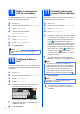
Instalar os cartuchos de tinta e Rode o botão verde da tampa de protecção amarela para a direita até ouvir um estalido, para libertar o vácuo e, em seguida, retire a tampa a. ADVERTÊNCIA Se a tinta entrar em contacto com os olhos, lave-os imediatamente com água e, em caso de irritação, consulte um médico. a Certifique-se de que o aparelho está ligado. O LCD apresenta o seguinte: Nenhum Cartucho Instale tinta BK Preto C Cião b Y M Amarelo Magenta 1 Abra a tampa do cartucho de tinta a.
h Pressione cuidadosamente o cartucho de tinta até ouvir um estalido. Depois de instalar todos os cartuchos, feche a tampa dos cartuchos de tinta. c Se todas as linhas estiverem nítidas e visíveis, prima Sim para terminar a verificação da qualidade. OK Se faltarem linhas curtas, prima Não e vá para d. Má Nota O aparelho irá preparar o sistema de tinta para a impressão. Este processo demora cerca de quatro minutos. Não desligue o aparelho.
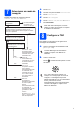
Seleccionar um modo de recepção Existem três modos de recepção possíveis: Somente Fax, Fax/Tel e Manual. Está a utilizar o TAD incorporado? Não Consulte TAD Digital no Capítulo 9 do Manual do Utilizador. Sim a b c d e f Está a utilizar a função de mensagem de voz de um aparelho de atendimento automático externo? Quer que o aparelho atenda às chamadas de fax e de telefone automaticamente? Não Sim Sim Manual A linha telefónica é controlada por si e tem de atender todas as chamadas.
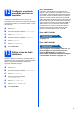
9 Definir o contraste do LCD (se necessário) 11 Se tiver dificuldades em ler o LCD, experimente alterar a configuração do contraste. Deve definir o nome e número de fax a imprimir em todas as páginas de fax que enviar. a b c d a b c d e f g h Prima MENU. Prima a ou b para visualizar Config.geral. Prima Config.geral. Prima a ou b para visualizar Definições LCD. Prima Definições LCD. e Prima Contraste LCD. Prima Parar/Sair.
12 Configurar o modo de marcação por tons ou impulsos O aparelho vem definido para um serviço de marcação por tons. Se tiver um serviço de marcação por impulsos (rotativo), é necessário alterar o modo de marcação. a b c d e f g Prima MENU. Prima a ou b para visualizar Conf.inicial. Prima Conf.inicial. Prima a ou b para visualizar Tom/pulso. Prima Tom/pulso. Prima Pulso (ou Tom). Prima Parar/Sair.
Configurar o auscultador sem fios (apenas MFC-990CW) 14 a 15 Instalar a bateria a Insira o conector a da bateria b no sentido indicado. 2 Carregar a bateria Coloque o auscultador sem fios no suporte com o teclado de marcação voltado para a frente. 1 b Coloque a bateria na posição indicada. Nota • Depois de substituir a bateria do auscultador sem fios, deve definir a data e a hora. (Consulte Data e Hora no Manual do Utilizador do Auscultador DECT™ BCL-D70.
16 Configurar o país no auscultador sem fios Quando instala a bateria pela primeira vez, tem de definir o país para que o auscultador sem fios funcione correctamente nas linhas de telecomunicações locais. a O LCD apresenta o seguinte: Set Country Press OK Key b c d Prima Menu/OK. Prima a ou b para seleccionar o país. Prima Menu/OK. 17 Escolher um local Escolha um local onde a temperatura se mantenha entre os 10°C e 35°C.
18 a Posicionar a antena da unidade base Coloque a antena na posição superior, como indica a figura. Nota Evite a utilização em zonas onde as ondas rádio tenham dificuldades de penetração, como edifícios de betão reforçado e perto de móveis ou portas em metal. Para obter mais informações sobre o auscultador sem fios, consulte o Manual do Utilizador do Auscultador DECT™ BCLD70.
19 Escolher o tipo de ligação Windows® Macintosh® Rede sem fios Para rede sem fios Macintosh® Windows®, consultar a página 21 Macintosh®, consultar a página 26 Rede com fios Para rede com fios USB Windows®, consultar a página 14 Macintosh®, consultar a página 18 Windows® Para cabo de interface USB Windows® e Macintosh®, consultar a página 29 13
USB Windows® Para utilizadores de interface USB (Para Windows® 2000 Professional/XP/XP Professional x64 Edition/ Windows Vista®) 20 a Antes de instalar Verifique se o computador está ligado e se tem a sessão iniciada com direitos de administrador. 21 a IMPORTANTE Instalar o MFL-Pro Suite Introduza o CD-ROM fornecido na respectiva unidade de CD-ROM. Se surgir o ecrã de nome do modelo, seleccione o aparelho em questão. Se surgir o ecrã de idiomas, seleccione o idioma pretendido.
USB Nota Windows® f Seleccione Conexão Local e clique em Seguinte. A instalação prossegue. • Se este ecrã aparecer, clique em OK e reinicie o computador. • Se a instalação não avançar automaticamente, abra novamente o menu principal, ejectando e voltando a inserir CD-ROM ou clicando duas vezes na aplicação start.exe a partir da pasta de raiz, e continue a partir de b para instalar o MFL-Pro Suite. g Quando aparecer este ecrã, avance para o passo seguinte.
USB 22 Ligar o cabo USB Windows® c Passe cuidadosamente o cabo USB através da calha, como indica a figura abaixo, posicionando a calha à volta e para a parte de trás do aparelho. Em seguida, ligue o cabo ao computador. IMPORTANTE • NÃO ligue o aparelho a uma porta USB de um teclado ou a um hub USB desligado. • Ligue o aparelho directamente ao computador.
USB 23 a Ligar o cabo de alimentação Ligue o cabo de alimentação. A instalação prossegue automaticamente. Os ecrãs de instalação aparecem sequencialmente. Windows® 24 a Concluir e reiniciar Clique em Concluir para reiniciar o computador. Depois de reiniciar o computador, terá de iniciar a sessão com direitos de administrador. IMPORTANTE Nota Para o Windows Vista ®, quando este ecrã aparecer, clique na caixa de verificação e clique em Instalar para completar a instalação correctamente.
USB Macintosh® Para utilizadores de interface USB (Para Mac OS® X 10.2.4 ou superior) 20 a Antes de instalar b Verifique se o aparelho e o Macintosh ® estão ligados. Terá de iniciar a sessão com direitos de administrador. Ligue o cabo USB à tomada USB assinalada com o símbolo . A tomada USB encontrase no interior do aparelho, do lado direito, como indica a figura abaixo. LAN USB IMPORTANTE • Os utilizadores de Mac OS® X 10.2.0 a 10.2.3 terão de efectuar a actualização para Mac OS® X 10.2.
USB 22 a Para o Mac OS ® X 10.3.x ou superior, a instalação do MFL-Pro Suite está concluída. Avance para o passo 23 na página 20. Instalar o MFL-Pro Suite Introduza o CD-ROM fornecido na respectiva unidade de CD-ROM. f Clique duas vezes no ícone Start Here OSX (Começar aqui OSX) para instalar. g Os utilizadores de Mac OS® X 10.2.4 a 10.2.8 devem clicar em Add (Adicionar). Seleccione USB. Seleccione Local Connection (Conexão Local) e clique em Next (Seguinte). Siga as instruções do ecrã.
USB 23 Instalar o Presto!® PageManager® Quando o Presto!® PageManager® é instalado, a funcionalidade OCR é adicionada ao Brother ControlCenter2. Com o Presto!® PageManager® pode facilmente digitalizar, partilhar e organizar fotografias e documentos. a Clique duas vezes no ícone Presto! PageManager e siga as instruções no ecrã. Quando este ecrã aparecer, os utilizadores de Mac OS® X 10.2.4 a 10.3.8 devem clicar em Go (Ir) para transferir o software a partir do website Brother Solutions Center.
Rede com fios Windows® Para utilizadores de interface de rede com fios (Para Windows® 2000 Professional/XP/XP Professional x64 Edition/ Windows Vista®) 20 a Antes de instalar Verifique se o computador está ligado e se tem a sessão iniciada com direitos de administrador. 21 a IMPORTANTE Ligar o cabo de rede Com ambas as mãos, utilize as patilhas de plástico situadas em ambos os lados do aparelho para levantar a tampa do digitalizador até a fixar na posição de aberta.
Rede com fios c Passe cuidadosamente o cabo de rede através da calha, como indica a figura abaixo, posicionando a calha à volta e para a parte de trás do aparelho. Em seguida, ligue o cabo à rede. Windows® 22 a Ligar o cabo de alimentação Ligue o cabo de alimentação. Nota Se estiver a utilizar os cabos USB e LAN em simultâneo, encaminhe ambos os cabos através da calha, colocando um por cima do outro.
Rede com fios 23 a Instalar o MFL-Pro Suite Introduza o CD-ROM fornecido na respectiva unidade de CD-ROM. Se surgir o ecrã de nome do modelo, seleccione o aparelho em questão. Se surgir o ecrã de idiomas, seleccione o idioma pretendido. Windows® Nota • Se este ecrã aparecer, clique em OK e reinicie o computador. • Se a instalação não avançar automaticamente, abra novamente o menu principal, ejectando e voltando a inserir CD-ROM ou clicando duas vezes na aplicação start.
Rede com fios f g Seleccione Ligação com rede Ligada e clique em Seguinte. Se é utilizador de Windows® XP SP2/Windows Vista®, quando este ecrã aparecer, seleccione Altere as definições da porta Firewall para consentir a conexão de rede e continue com a instalação. (Recomendado) e clique em Seguinte. Windows® Nota • Se o aparelho estiver configurado para a sua rede, seleccione o aparelho a partir da lista e, em seguida, clique em Seguinte.
Rede com fios Nota Para o Windows Vista ®, quando este ecrã aparecer, clique na caixa de verificação e clique em Instalar para completar a instalação correctamente. i Windows® 24 a Concluir e reiniciar Clique em Concluir para reiniciar o computador. Depois de reiniciar o computador, terá de iniciar a sessão com direitos de administrador. Quando o ecrã Registo online aparecer, efectue a sua selecção e siga as instruções do ecrã.
Rede com fios Macintosh® Para utilizadores de interface de rede com fios (Para Mac OS® X 10.2.4 ou superior) 20 a Antes de instalar b Ligue o cabo de rede à tomada LAN assinalada com o símbolo . A tomada LAN encontra-se no interior do aparelho, do lado esquerdo, como indica a figura abaixo. Verifique se o aparelho e o Macintosh ® estão ligados. Terá de iniciar a sessão com direitos de administrador. LAN USB IMPORTANTE • Os utilizadores de Mac OS® X 10.2.0 a 10.2.
Rede com fios 22 a b Instalar o MFL-Pro Suite Introduza o CD-ROM fornecido na respectiva unidade de CD-ROM. Clique duas vezes no ícone Start Here OSX (Começar aqui OSX) para instalar. Macintosh® Nota • Se o aparelho estiver configurado para a sua rede, seleccione o aparelho a partir da lista e, em seguida, clique em OK. Esta janela não é apresentada se estiver apenas um aparelho ligado à rede, sendo este seleccionado automaticamente. Vá para e. • Se aparecer este ecrã, clique em OK.
Rede com fios f g h i Os utilizadores de Mac OS ® X 10.2.4 a 10.2.8 devem clicar em Add (Adicionar). Faça a selecção mostrada abaixo. Seleccione XXX-XXXX (em que XXX-XXXX é o nome do modelo que utiliza) e, em seguida, clique em Add (Adicionar). Clique em Print Center (Centro de Impressão) e, em seguida, Quit Print Center (Encerrar Centro de Impressão).
Utilizadores de Rede sem fios Para utilizadores de interface de rede sem fios 20 Antes de começar Em primeiro lugar, tem de configurar as definições de rede sem fios do aparelho para comunicar com o ponto de acesso à rede (router). Depois de o aparelho estar configurado para comunicar com o ponto de acesso à rede (router), os computadores da rede terão acesso ao aparelho. Para poder utilizar o aparelho a partir destes computadores, tem de instalar os controladores e o software.
Utilizadores de Rede sem fios 21 Confirmar o ambiente de rede (modo de infra-estrutura) As instruções que se seguem proporcionam dois métodos de instalação do aparelho Brother num ambiente de rede sem fios. Ambos os métodos se destinam ao modo de infra-estrutura e utilizam um router ou ponto de acesso sem fios que atribui endereços IP através de DHCP. Seleccione um método de configuração e prossiga para a página indicada.
Utilizadores de Rede sem fios Ligar o aparelho Brother à rede sem fios 22 a b Configurar as definições sem fios (configuração sem fios típica em modo de infra-estrutura) A lista de SSIDs disponíveis irá demorar alguns segundos a aparecer. Se o ponto de acesso estiver configurado para não divulgar o SSID, terá que adicionar manualmente o nome SSID. Vá para c. Prima . Vá para d. Introduza o SSID que anotou no passo 21 na página 30 utilizando o ecrã táctil.
Utilizadores de Rede sem fios h Introduza a palavra-passe WPA/WPA2-PSK que anotou no passo 21 na página 30 utilizando o ecrã táctil. Pode utilizar as teclas d e c para deslocar o cursor para a esquerda e para a direita. As letras aparecem por esta ordem: minúscula e maiúscula. Para introduzir números ou caracteres especiais, prima , repetidamente, até visualizar o carácter que pretende introduzir. (Para obter mais informações, consulte Introduzir texto para definições sem fios na página 46.
Utilizadores de Rede sem fios 22 a b c d Configurar as definições sem fios com o método sem fios automático (um toque) Confirme se o router ou ponto de acesso sem fios apresenta o símbolo SecureEasySetup™, Wi-Fi Protected Setup™ ou AOSS™ ilustrado abaixo. Coloque o aparelho Brother dentro do alcance de um ponto de acesso/router SecureEasySetup™, Wi-Fi Protected Setup™ ou AOSS™. O alcance pode variar de acordo com o ambiente utilizado. Consulte as instruções fornecidas com o ponto de acesso/router.
Utilizadores de Rede sem fios A configuração sem fios está agora concluída. Para instalar o MFL-Pro Suite, avance para o passo 23.
Rede sem fios Windows® Instalar os controladores e o software (Para Windows® 2000 Professional/XP/XP Professional x64 Edition/ Windows Vista®) 23 a Antes de instalar o MFL-Pro Suite Verifique se o computador está ligado e se tem a sessão iniciada com direitos de administrador. 24 a IMPORTANTE Instalar o MFL-Pro Suite Introduza o CD-ROM fornecido na respectiva unidade de CD-ROM. Se surgir o ecrã de nome do modelo, seleccione o aparelho em questão.
Rede sem fios Nota Windows® f Seleccione Ligação a uma Rede Sem Fios e clique em Seguinte. • Se este ecrã aparecer, clique em OK e reinicie o computador. • Se a instalação não avançar automaticamente, abra novamente o menu principal, ejectando e voltando a inserir CD-ROM ou clicando duas vezes na aplicação start.exe a partir da pasta de raiz, e continue a partir de b para instalar o MFL-Pro Suite. g Clique na caixa de verificação Verificado e confirmado e clique em Seguinte.
Rede sem fios Nota Windows® i • Se o aparelho estiver configurado para a sua rede, seleccione o aparelho a partir da lista e, em seguida, clique em Seguinte. A instalação dos controladores da Brother começa automaticamente. Os ecrãs de instalação aparecem sequencialmente. IMPORTANTE Esta janela não é apresentada se estiver apenas um aparelho ligado à rede, sendo este seleccionado automaticamente. NÃO cancele nenhum ecrã durante a instalação. Pode demorar alguns segundos para visualizar todos os ecrãs.
Rede sem fios 25 a Concluir e reiniciar Clique em Concluir para reiniciar o computador. Depois de reiniciar o computador, terá de iniciar a sessão com direitos de administrador. Nota Se aparecer uma mensagem de erro durante a instalação do software, execute o Diagnóstico da Instalação que se encontra em Iniciar/Todos os programas/Brother/MFC-XXXX (em que MFC-XXXX é o nome do modelo que utiliza).
Rede sem fios Macintosh® Instalar os controladores e o software (Para Mac OS® X 10.2.4 ou superior) 23 a Antes de instalar o MFL-Pro Suite c Seleccione Wireless Network Connection (Ligação a uma Rede Sem Fios) e, em seguida, clique em Next (Seguinte). Verifique se o aparelho e o Macintosh® estão ligados. Terá de iniciar a sessão com direitos de administrador. IMPORTANTE • Os utilizadores de Mac OS® X 10.2.0 a 10.2.3 terão de efectuar a actualização para Mac OS® X 10.2.4 ou superior.
Rede sem fios Nota Macintosh® f • Se o aparelho estiver configurado para a sua rede, seleccione o aparelho a partir da lista e, em seguida, clique em OK. Esta janela não é apresentada se estiver apenas um aparelho ligado à rede, sendo este seleccionado automaticamente. Vá para f. Quando aparecer este ecrã, clique em OK. Para o Mac OS ® X 10.3.x ou superior, a instalação do MFL-Pro Suite está concluída. Avance para o passo 25 na página 41. g Os utilizadores de Mac OS® X 10.2.4 a 10.2.
Rede sem fios j Clique em Print Center (Centro de Impressão) e, em seguida, Quit Print Center (Encerrar Centro de Impressão). Macintosh® 25 Instalar o Presto!® PageManager® Quando o Presto!® PageManager ® é instalado, a funcionalidade OCR é adicionada ao Brother ControlCenter2. Com o Presto!® PageManager® pode facilmente digitalizar, partilhar e organizar fotografias e documentos. a Clique duas vezes no ícone Presto! PageManager e siga as instruções no ecrã.
Instala Aplicativos Opcionais 1 2 Instalar o FaceFilter Studio suportado pela Reallusion, Inc O FaceFilter Studio é uma aplicação de fácil utilização para a impressão de fotografias sem margens. O FaceFilter Studio permite ainda editar dados fotográficos e acrescentar efeitos nas fotografias, como, por exemplo, a redução de olhos vermelhos ou o melhoramento dos tons de pele. IMPORTANTE • O aparelho tem de estar LIGADO e ligado ao computador.
Instala Aplicativos Opcionais 3 Windows® Instalar o BookScan&Whiteboard Suite suportado pela Reallusion, Inc Pode instalar o BookScan&Whiteboard Suite. O software BookScan Enhancer corrige automaticamente as imagens digitalizadas de livros. O software Whiteboard Enhancer limpa e melhora o texto e as imagens das fotografias de quadro. (É necessário ter acesso à Internet.) IMPORTANTE • O aparelho tem de estar LIGADO e ligado ao computador. • O computador tem de estar ligado à Internet.
Para Utilizadores de Rede Utilitário BRAdmin Light (Para utilizadores de Windows®) O BRAdmin Light é um utilitário para a configuração inicial de dispositivos Brother ligados em rede. Também pode procurar produtos Brother na sua rede, verificar o estado e configurar as definições básicas de rede, como o endereço IP. Para obter mais informações sobre o BRAdmin Light, consulte http://solutions.brother.com/.
Para Utilizadores de Rede Utilitário BRAdmin Light (Para utilizadores de Mac OS® X) O BRAdmin Light é um utilitário para a configuração inicial de dispositivos Brother ligados em rede. Também pode procurar produtos Brother na sua rede, verificar o estado e configurar as definições básicas de rede, como o endereço IP, a partir de um computador com Mac OS® X 10.2.4 ou superior. O software BRAdmin Light será instalado automaticamente quando instalar o controlador da impressora.
Utilizadores de Rede sem fios Repor as definições de rede nas predefinições de fábrica Para repor todas as definições de rede do servidor interno de Impressão/Digitalização na predefinição de fábrica, siga as instruções abaixo. a b c d e f g Certifique-se de que o aparelho não está a funcionar e, em seguida, desligue todos os cabos do aparelho (excepto o cabo de alimentação). Prima MENU. Prima a ou b para visualizar Rede e prima Rede. Prima a ou b para visualizar Repo. Predefi. e prima Repo. Predefi.
Consumíveis Consumíveis de substituição Quando for necessário substituir os cartuchos de tinta, surgirá uma mensagem de erro no LCD. Para obter mais informações sobre os cartuchos de tinta para o seu aparelho, consulte http://www.brother.com/original/ ou contacte o seu revendedor local da Brother. Cartucho de tinta Preto Amarelo Cião Magenta LC1100BK LC1100Y LC1100C LC1100M O que é a Innobella™? Innobella™ é uma gama de consumíveis originais oferecida pela Brother.