
Quick Setup Guide
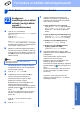
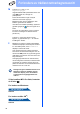


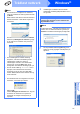
Table Of Contents
- Hurtigstartguide MFC-790CW MFC-990CW
- Start her
- 1 Pakk ut maskinen og kontroller komponentene
- 2 Koble til telefonrøret (kun MFC-790CW)
- 3 Legg i vanlige A4-ark
- 4 Koble til strømledningen og telefonledningen
- 5 Angi riktig land (ikke språk)
- 6 Installere blekkpatronene
- 7 Kontrollere utskriftskvaliteten
- 8 Velge språk
- 9 Velge svarmodus
- 10 Sette opp telefonsvareren
- 11 Justere displayets kontrast (om nødvendig)
- 12 Stille inn dato og klokke
- 13 Angi personlig informasjon (apparatets ID)
- 14 Stille inn telefonlinjetype
- Konfigurere den trådløse telefonen (kun MFC-990CW)
- For brukere av USB-grensesnitt (For Windows® 2000 Professional/XP/XP Professional x64 Edition/ Windows Vista®)
- For brukere av USB-grensesnitt (for Mac OS® X 10.2.4 eller høyere)
- For brukere av kabeltilkoblet nettverksgrensesnitt (for Windows® 2000 Professional/XP/XP Professional x64 Edition/ Windows Vista®)
- For brukere av kabeltilkoblet nettverksgrensesnitt (for Mac OS® X 10.2.4 eller høyere)
- For brukere av trådløst nettverksgrensesnitt
- 21 Før du begynner
- 22 Bekrefte nettverksmiljøet (infrastrukturmodus)
- Koble Brother-maskinen til det trådløse nettverket
- Installere driverne og programvaren (for Windows® 2000 Professional/XP/XP Professional x64 Edition/ Windows Vista®)
- Installere driverne og programvaren (for Mac OS® X 10.2.4 eller høyere)
- Installer andre programmer Windows®
- For nettverksbrukere
- Forbruksmateriell
- brother NOR
- Start her

32
For brukere av trådløst nettverksgrensesnitt
h Trykk på TKIP eller AES for
Krypteringstype?
Angi WPA/WPA2-PSK-passordet du skrev ned
i trinn 22 på side 30, ved hjelp av
pekeskjermen.
Du kan bruke tastene d og c til å flytte
markøren mot venstre og høyre.
Bokstavene står i denne rekkefølgen: liten
bokstav og deretter stor bokstav.
Vil du skrive inn tall eller spesialtegn, trykker du
gjentatte ganger på til du ser tegnet du vil
bruke.
(Vil du ha mer informasjon, kan du se Skrive
inn tekst i innstillinger for trådløst nettverk
på side 46.)
Trykk på OK når du har skrevet inn alle
tegnene, og trykk deretter på Ja for å bruke
innstillingene. Gå til i.
i Maskinen vil nå prøve å koble til det trådløse
nettverket ved hjelp av informasjonen du skrev
inn. Hvis dette lykkes, vises Tilkoblet i
displayet i omtrent ett minutt.
Hvis maskinen ikke blir koblet til nettverket,
kontrollerer du nettverksinnstillingene som du
samlet i trinn 22 på side 30, og deretter gjentar
du a til h for å kontrollere at du har skrevet inn
riktig informasjon.
Hvis tilgangspunktet ikke har aktivert DHCP,
må du konfigurere IP-adresse, nettverksmaske
og gateway for maskinen manuelt slik at de
passer for nettverket. Se i brukerhåndboken for
nettverket hvis du vil vite mer.
Konfigureringen av trådløst nettverk er nå
fullført. En firetrinns indikator øverst i
maskinens display viser den trådløse
signalstyrken til tilgangspunktet eller
ruteren.
Vil du installere MFL-Pro Suite, fortsetter
du til trinn 24.
For brukere av Windows
®
:
Nå kan du gå til
Side 35
For brukere av Mac OS
®
:
Nå kan du gå til
Side 39