
Quick Setup Guide


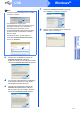

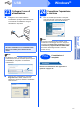
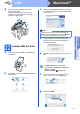

Table Of Contents
- Guida di installazione rapida MFC-790CW MFC-990CW
- Inizio
- 1 Estrarre l'apparecchio dalla confezione e controllare i componenti
- 2 Collegare il ricevitore (Solo MFC-790CW)
- 3 Caricare carta normale formato A4
- 4 Collegare il cavo di alimentazione e la linea telefonica
- 5 Installare le cartucce d'inchiostro
- 6 Verificare la qualità di stampa
- 7 Selezionare una Modalità di ricezione
- 8 Impostazione segreteria telefonica (TAD)
- 9 Impostare il contrasto a display (se necessario)
- 10 Impostare data e ora
- 11 Immettere le informazioni personali (identificativo)
- 12 Impostare la modalità di composizione a toni o a impulsi
- 13 Impostare il tipo di linea telefonica
- Impostare il ricevitore senza fili (solo MFC-990CW )
- Per gli utenti che utilizzano un cavo di interfaccia USB (Windows® 2000 Professional/XP/XP Professional x64 Edition/ Windows Vista®)
- Per gli utenti che utilizzano un cavo di interfaccia USB (Mac OS® X 10.2.4 o versione successiva)
- Per gli utenti che utilizzano un cavo di interfaccia di rete cablata (Windows® 2000 Professional/XP/XP Professional x64 Edition/ Windows Vista®)
- Per gli utenti che utilizzano un cavo di interfaccia di rete cablata (Mac OS® X 10.2.4 o versioni successive)
- Per gli utenti che utilizzano un cavo di interfaccia di rete senza fili
- 20 Prima di iniziare
- 21 Verificare l'ambiente di rete in uso (modalità infrastruttura)
- Collegamento dell'apparecchio Brother alla rete senza fili
- Installare driver e software (Windows® 2000 Professional/XP/XP Professional x64 Edition/ Windows Vista®)
- Installare driver e software (Mac OS® X 10.2.4 o versione successiva)
- Installazione Applicazioni Opzionali Windows®
- Per utenti in rete
- Materiali di consumo
- brother ITA
- Inizio

15
Windows
®
USB
Windows
®
Macintosh
®
USB
c Quando viene visualizzata la finestra del
Contratto di licenza di ScanSoft™
PaperPort™ 11SE, fare clic su Sì per accettare
i termini del Contratto di licenza del software.
d Viene avviata automaticamente l'installazione
di ScanSoft™ PaperPort™ 11SE, seguita
dall'installazione di MFL-Pro Suite.
e Quando viene visualizzata la finestra del
Contratto di licenza software di Brother
MFL-Pro Suite, fare clic su Sì per accettare i
termini del Contratto di licenza software.
f Selezionare Connessione locale, quindi fare
clic su Avanti. L'installazione prosegue.
g Quando viene visualizzata questa schermata,
passare al punto successivo.
Nota
• Se appare questa schermata, fare clic su OK e
riavviare il computer.
• Se l'installazione non prosegue
automaticamente, aprire nuovamente il menu
principale, estraendo e poi reinserendo il
CD-ROM oppure fare doppio clic sul
programma start.exe nella cartella principale,
quindi continuare dal punto b per installare
MFL-Pro Suite.
• Per Windows Vista
®
, quando appare la
schermata Controllo dell'account utente,
fare clic su Consenti.