
Network User's Guide

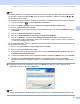
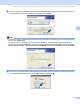


Table Of Contents
- GUIDA DELL’UTENTE IN RETE
- Sommario
- 1 Introduzione
- 2 Configurazione della macchina per una rete Ethernet cablata
- Informazioni generali
- Indirizzi IP, subnet mask e gateway
- Elenco dettagliato delle operazioni da eseguire
- Configurazione dell'indirizzo IP e della subnet mask
- Modifica delle impostazioni del server di stampa
- Uso dell'utilità BRAdmin Light per modificare le impostazioni del server di stampa
- Uso dell'utilità BRAdmin Professional per modificare le impostazioni senza fili (per Windows®)
- Utilizzo del software Impostazione remota per modificare le impostazioni del server di stampa (non disponibile per i modelli DCP)
- Utilizzo del pannello di controllo per modificare le impostazioni del server di stampa
- 3 Configurazione della macchina per una rete senza fili (non disponibile per i modelli MFC-5490CN e MFC-5890CN)
- Informazioni generali
- Termini e concetti relativi alla rete senza fili
- Elenco dettagliato delle operazioni da eseguire per la configurazione della rete senza fili
- Controllare l'ambiente di rete
- Controllare il metodo di configurazione della rete senza fili
- Configurazione della macchina per la rete senza fili mediante la funzione di Impostazione guidata del pannello di controllo della macchina
- Configurazione mediante il menu SES/WPS/AOSS del pannello di controllo (solo modalità Infrastruttura)
- Configurazione mediante il Metodo PIN di Wi-Fi Protected Setup™ (solo modalità Infrastruttura)
- Configurazione della macchina per la rete senza fili mediante l'applicazione di installazione Brother disponibile su CD-ROM
- Configurazione della macchina in rete senza fili
- Utilizzo dell'Impostazione guidata dal pannello di controllo
- Utilizzo del menu SES/WPS/AOSS del pannello di controllo per configurare la macchina per una rete senza fili
- Utilizzo del Metodo PIN di Wi-Fi Protected Setup™
- Utilizzo del programma di installazione automatico Brother disponibile nel CD-ROM per configurare la macchina in una rete senza fili
- 4 Configurazione senza fili per Windows® mediante l'applicazione di installazione Brother (Non disponibile per i modelli MFC-5490CN e MFC-5890CN)
- 5 Configurazione senza fili per Macintosh® mediante l'applicazione di installazione Brother (Non disponibile per i modelli MFC-5490CN e MFC-5890CN)
- 6 Impostazione del pannello di controllo
- Menu Rete
- TCP/IP
- Imp. varie (solo per il modello MFC-5490CN)
- Imp. guidata (solo per rete senza fili)
- SES/WPS/AOSS (solo per reti senza fili)
- WPS con codice PIN (solo per reti senza fili)
- Stato WLAN (solo per reti senza fili)
- Ethernet (solo per reti cablate)
- E-mail/I-FAX (Per il modello MFC-6490CW e MFC-6890CDW)
- Scansione a FTP (Per i modelli MFC-5890CN e MFC-6490CW)
- Scansione a FTP (per MFC-6890CDW)
- Fuso orario (Per il modello MFC-6490CW e MFC-6890CDW)
- Rete I/F (non disponibile per i modelli MFC-5490CN e MFC-5890CN)
- LDAP (per MFC-6890CDW)
- Ripristino delle impostazioni di rete sui valori predefiniti di fabbrica
- Stampa dell'elenco di configurazione della rete
- Menu Rete
- 7 Driver Deployment Wizard (solo per Windows®)
- 8 Stampa in rete da Windows® - Stampa Peer-to-Peer TCP/IP di base
- 9 Stampa in rete da Macintosh®
- 10 Operazioni relative al protocollo LDAP (per MFC-6890CDW)
- 11 Internet fax e Scansione a E-mail (per il modello MFC-6490CW e MFC-6890CDW)
- Informazioni generali su Internet fax
- Connessione
- Funzioni dei tasti del pannello di controllo
- Invio di un documento Internet Fax
- Immissione manuale di testo
- Ricezione di documenti e-mail o Internet Fax
- Ricezione di un documento Internet Fax sul computer
- Inoltro di messaggi e-mail e fax ricevuti
- Relay Broadcast
- TX Verification Mail
- Setup mail TX
- Setup mail RX
- Error mail
- Informazioni importanti su Internet Fax
- Informazioni generali sulla funzione Scansione a E-mail Server (per il modello MFC-6490CW e MFC-6890CDW)
- Informazioni generali su Internet fax
- 12 Funzionalità di protezione (per il modello MFC-6490CW e MFC-6890CDW)
- 13 Risoluzione dei problemi
- Appendice A
- Appendice B
- Appendice C
- Indice

Configurazione senza fili per Windows
®
mediante l'applicazione di installazione Brother (Non disponibile per i modelli MFC-5490CN e MFC-5890CN)
55
4
Nota
• Se viene visualizzato un messaggio che chiede di riavviare il PC dopo la modifica delle impostazioni senza
fili, riavviarlo e andare al passaggio d, quindi continuare l'installazione, saltando i passaggi i, j e k.
• Per gli utenti Windows Vista
®
:
Per modificare temporaneamente le impostazioni senza fili sul computer, attenersi alla procedura seguente:
1 Fare clic sul pulsante e scegliere Pannello di controllo.
2 Fare clic su Rete e Internet e sull'icona Centro connessioni di rete e condivisione.
3 Fare clic su Connessione a una rete.
4 Il SSID della macchina senza fili Brother viene visualizzato nell'elenco. Selezionare SETUP e fare clic
su Connetti.
5 Fare clic su Connetti comunque e su Chiudi.
6 Fare clic su Visualizza stato di Connessione rete wireless (SETUP).
7 Fare clic su Dettagli..., quindi verificare Dettagli connessione di rete. La visualizzazione sullo
schermo della modifica dell'indirizzo IP da 0.0.0.0 a 169.254.x.x (dove x.x sono numeri compresi tra
1 e 254) può richiedere alcuni minuti.
• Per gli utenti di Windows
®
XP SP2: è possibile modificare temporaneamente le impostazioni senza fili del
PC; procedere come segue:
1 Fare clic sul pulsante Start e scegliere Pannello di controllo.
2 Fare clic sull'icona Connessioni di rete.
3 Selezionare e fare clic con il pulsante destro del mouse su Connessione rete senza fili. Fare clic su
Visualizza reti senza fili disponibili.
4
La macchina senza fili Brother viene visualizzata nell'elenco. Selezionare
SETUP
e fare clic su
Connetti
.
5
Verificare lo stato di
Connessione rete senza fili
. La visualizzazione sullo schermo della modifica
dell'indirizzo IP da 0.0.0.0 a 169.254.x.x (dove x.x sono numeri compresi tra 1 e 254) può richiedere alcuni
minuti.
l Scegliere la macchina da configurare e fare clic su Avanti. Se l'elenco è vuoto, verificare che la
stampante sia accesa e fare clic su Aggiorna.
Nota
Il nome di nodo predefinito è
“
BRWxxxxxxxxxxxx
”
(dove
“
xxxxxxxxxxxx
”
corrisponde all'indirizzo Ethernet in uso).