
Network User's Guide

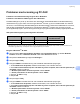

Table Of Contents
- NETVÆRKSBRUGSANVISNING
- Indholdsfortegnelse
- 1 Indledning
- 2 Konfiguration af maskinen til et netværk med Ethernet-kabelforbindelse
- Oversigt
- IP-adresser, undernetsmasker og gateways
- Trinvist diagram
- Indstilling af IP-adresse og undernetsmaske
- Ændring af printserverindstillingerne
- Brug af BRAdmin Light-hjælpeprogrammet til ændring af printserverindstillingerne
- Ændring af de trådløse indstillinger ved hjælp af BRAdmin Professional- hjælpeprogrammet (Windows®)
- Ændring af printserverindstillingerne vha. Fjernindstilling (ikke tilgængelig for DCP-modeller)
- Brug af betjeningspanelet til ændring af printserverindstillingerne
- 3 Konfiguration af din maskine til et trådløst netværk (ikke tilgængeligt for MFC-5490CN og MFC-5890CN)
- Oversigt
- Termer og koncepter inden for trådløst netværk
- Trinvist diagram for konfiguration af trådløst netværk
- Kontrol af netværk
- Kontrol af opsætningsmetoden for dit trådløse netværk
- Konfiguration vha. maskinens betjeningspanels opsætningsguide til konfiguration af din trådløse netværksmaskine
- Konfiguration vha. betjeningspanelets SES/WPS/AOSS-menu (kun infrastrukturtilstand)
- Konfiguration vha. PIN-metoden i Wi-Fi Protected Setup™ (kun infrastrukturtilstand)
- Konfiguration vha. Brother-installationsprogrammet på cd-rom'en til konfiguration af din trådløse netværksmaskine
- Konfiguration af maskinen til et trådløst netværk
- Brug af funktionen Opsæt.guide i betjeningspanelet
- Brug af betjeningspanelets SES/WPS/AOSS-menu til konfiguration af maskinen til et trådløst netværk
- Brug af PIN-metoden i Wi-Fi Protected Setup™
- Konfiguration af maskinen til et trådløst netværk ved hjælp af Brothers automatiske installationsprogram på cd-rom'en
- 4 Trådløs konfiguration til Windows® vha. Brother-installationsprogrammet (ikke tilgængeligt for MFC-5490CN og MFC-5890CN)
- 5 Trådløs konfiguration til Macintosh® vha. Brother-installationsprogrammet (ikke tilgængeligt for MFC-5490CN og MFC-5890CN)
- 6 Opsætning vha. betjeningspanelet
- Netværksmenu
- TCP/IP
- Opsætn. div. (kun MFC-5490CN)
- Opsæt.guide (kun trådløse netværk)
- SES/WPS/AOSS (kun trådløst netværk)
- WPS med PIN-kode (kun trådløst netværk)
- WLAN Status (kun trådløse netværk)
- Ethernet (kun kabelbaserede netværk)
- E-mail/I-Fax (til MFC-6490CW og MFC-6890CDW)
- Scan til FTP (for MFC-5890CN og MFC-6490CW)
- Scan til FTP (for MFC-6890CDW)
- Tidszone (til MFC-6490CW og MFC-6890CDW)
- Netværksinterface (ikke tilgængeligt for MFC-5490CN og MFC-5890CN)
- LDAP (for MFC-6890CDW)
- Nulstilling af netværksindstillingerne til fabriksindstilling
- Udskrivning af netværkskonfigurationslisten
- Netværksmenu
- 7 Driverdistributionsguide (kun Windows®)
- 8 Netværksudskrivning fra Windows® læseom grundlæggende TCP/IP-Peer to peer-udskrivning
- 9 Netværksudskrivning fra en Macintosh®
- 10 LDAP-betjening (for MFC-6890CDW)
- 11 Internet-fax og Scan til Email (til MFC-6490CW og MFC-6890CDW)
- Oversigt over Internet-fax
- Tilslutning
- Tastfunktioner på betjeningspanelet
- Sådan sendes en Internet-fax
- Manuel indtastning af tekst
- Modtagelse af e-mail eller Internet-fax
- Modtagelse af en Internet-fax på computeren
- Videresendelse af modtagne e-mails og faxmeddelelser
- Videresendelse
- E-mail med bekræftelse af overførsel
- Setup mail TX
- Setup Mail RX
- Fejlmeddelelse i forbindelse med mail
- Vigtige oplysninger om Internet-fax
- Oversigt over Scan til E-mail-server (MFC-6490CW og MFC-6890CDW)
- Oversigt over Internet-fax
- 12 Sikkerhedsfunktioner (til MFC-6490CW og MFC-6890CDW)
- 13 Fejlfinding
- Appendiks A
- Appendiks B
- Appendiks C
- Indeks

Fejlfinding
157
13
Problemer med scanning og PC-FAX 13
Funktionen til netværksscanning fungerer ikke i Windows
®
Funktionen netværks-PC-FAX fungerer ikke i Windows
®
13
Firewallindstillingerne på din pc kan afvise den nødvendige netværksforbindelse til netværksudskrivning,
netværksscanning og PC-FAX. Hvis du bruger Windows
®
firewall, og du har installeret MFL-Pro Suite fra
cd-rom'en, er de nødvendige firewallindstillingerne allerede foretaget. Hvis du ikke installerede fra cd-rom'en,
skal du følge nedenstående vejledning for at konfigurere Windows
®
Firewall. Hvis du bruger et andet
personligt firewallprogram, skal du se brugsanvisningen til programmet eller kontakte programproducenten.
UDP-portnummeroplysning til konfiguration af firewall
13
1
Tilføj portnummer 137, hvis du stadig har problemer med din netværksforbindelse efter tilføjelse af port 54925 og 54926. Portnummer 137
understøtter også udskrivning, PhotoCapture Center™ og fjernopsætning via netværket.
Brugere af Windows
®
XP SP2: 13
a Klik på knappen Start, Kontrolpanel, Netværks- og internetforbindelser og derefter Windows
Firewall. Kontroller, at Windows Firewall under fanen Generelt er slået til.
b Klik på fanen Avanceret og knappen Indstillinger...
c Klik på knappen Tilføj.
d Tilføj port 54925 til netværksscanning ved at indtaste nedenstående oplysninger:
1. Under Beskrivelse af tjeneste: Indtast en beskrivelse, f.eks. "Brother-scanner".
2. Under Navn eller IP-adresse (f.eks. 192.168.0.12) på den computer, der er vært for tjenesten på
netværket: Indtast "Localhost".
3. I Eksternt portnummer for denne tjeneste: Indtast "54925".
4. I Internt portnummer for denne tjeneste: Indtast "54925".
5. Sørg for, at UDP er valgt.
6. Klik på OK.
e Klik på knappen Tilføj.
f Tilføj port 54926 til netværks-PC-FAX ved at indtaste nedenstående oplysninger:
1. Under Beskrivelse af tjeneste: Indtast en beskrivelse, f.eks. "Brother-PC-FAX".
2. Under Navn eller IP-adresse (f.eks. 192.168.0.12) på den computer, der er vært for tjenesten på
netværket: Indtast "Localhost".
3. I Eksternt portnummer for denne tjeneste: Indtast "54926".
4. I Internt portnummer for denne tjeneste: Indtast "54926".
5. Sørg for, at UDP er valgt.
6. Klik på OK.
UDP-port Netværksscanning Netværks-PC-FAX Netværksscanning og
netværks-PC-FAX
1
Eksternt portnummer 54925 54926 137
Internt portnummer 54925 54926 137