
Installation Instructions


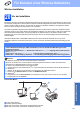

Table Of Contents
- Installationsanleitung MFC-790CW MFC-990CW
- Hier beginnen
- 1 Gerät auspacken und Lieferumfang überprüfen
- 2 Hörer anschließen (nur MFC-790CW)
- 3 A4-Normalpapier einlegen
- 4 Netz- und Faxanschlusskabel anschließen
- 5 Tintenpatronen installieren
- 6 Druckqualität prüfen
- 7 Empfangsmodus wählen
- 8 Anrufbeantworter vorbereiten
- 9 LCD-Kontrast einstellen (soweit erforderlich)
- 10 Datum und Uhrzeit einstellen
- 11 Absenderkennung eingeben
- 12 Wahlverfahren einstellen (Ton-/Pulswahl)
- 13 Anschlussart einstellen
- Schnurlosen Hörer installieren (nur MFC-990CW)
- USB-Anschluss (für Windows® 2000 Professional/XP/XP Professional x64 Edition/ Windows Vista®)
- USB-Anschluss (für Mac OS® X 10.2.4 oder höher)
- Verkabelter Netzwerkanschluss (für Windows® 2000 Professional/XP/XP Professional x64 Edition/ Windows Vista®)
- Verkabelter Netzwerkanschluss (für Mac OS® X 10.2.4 oder höher)
- Wireless-Installation
- 20 Vor der Installation
- 21 Netzwerkumgebung überprüfen (Infrastruktur-Modus)
- Das Brother-Gerät im Wireless-Netzwerk anschließen
- Treiber und Software installieren (für Windows® 2000 Professional/XP/XP Professional x64 Edition/ Windows Vista®)
- Treiber und Software installieren (für Mac OS® X 10.2.4 oder höher)
- Optionale Anwendungen installieren Windows®
- Für Netzwerkbenutzer
- Verbrauchsmaterialien
- brother GER/AUS
- Hier beginnen

30
Für Benutzer eines Wireless-Netzwerkes
21
Netzwerkumgebung überprüfen (Infrastruktur-Modus)
Im Folgenden werden zwei Verfahren zur Installation Ihres Brother-Gerätes in einem Wireless-Netzwerk
beschrieben. Beide Verfahren eignen sich für eine Netzwerkumgebung im Infrastruktur-Modus mit einem WLAN-
Router oder Access Point, der DHCP zur Vergabe der IP-Adressen verwendet. Wählen Sie eine
Konfigurationsmethode und folgen Sie den Anweisungen auf der angegebenen Seite.
a
Wenn Ihr WLAN-Router oder Access Point kein SecureEasySetup™, WiFi Protected Setup™ oder AOSS™
unterstützt,
notieren Sie sich die Wireless-Einstellungen
Ihres Access Points oder WLAN-Routers im
folgenden Bereich.
WICHTIG
Wenn Sie über diese Informationen (Netzwerkname, WEP-Key or WPA2-PSK (Pre-Shared Key))
nicht verfügen, können Sie mit der Wireless-Einrichtung nicht fortfahren. Lesen Sie die
Dokumentation Ihres Access Points oder WLAN-Routers, bzw. wenden Sie sich an den
Hersteller des Routers oder an Ihren Systemadministrator.
SSID (Service Set ID oder Netzwerkname)
Authentifizierungsmethode (Offenes System oder Shared Key)/Verschlüsselungsmethode (Keine oder WEP)
WEP-Key (soweit erforderlich)
1
WPA/WPA2-PSK-Verschlüsselungsmethode (TKIP oder AES) (soweit erforderlich)
2
WPA/WPA2-PSK (Pre-Shared Key) (soweit erforderlich)
2
1
Der WEP-Key wird für 64- oder 128-Bit-verschlüsselte Netzwerke verwendet und kann sowohl Ziffern als auch Buchstaben
enthalten. Genauere Informationen finden Sie in der Dokumentation Ihres Access Points oder WLAN-Routers. Der WEP-Key ist
ein 64- oder 128-Bit-Wert, der im ASCII- oder HEXADEZIMAL-Format einzugeben ist.
Zum Beispiel:
64 Bit (ASCII): Verwendet 5 Textzeichen, z. B. „Hallo“ (unterschieden nach Groß-
und Kleinschreibung)
64 Bit (Hexadezimal): Verwendet 10 Zeichen im Hexadezimal-Datenformat, z. B.
„71f2234aba“
128 Bit (ASCII): Verwendet 13 Textzeichen, z. B.
„Wirelesscomms“ (unterschieden nach Groß- und Kleinschreibung)
128 Bit (Hexadezimal):
Verwendet 26 Zeichen im Hexadezimal-Datenformat,
z. B.
„71f2234ab56cd709e5412aa3ba“
2
WPA/WPA2-PSK (Wi-Fi
®
Protected Access Pre-Shared Key) ist eine Verschlüsselungsmethode, die es Ihrem Brother Wireless-Gerät
ermöglicht, Verbindung zu Access Points aufzunehmen, die TKIP- und AES-Verschlüsselung (WPA-Personal) verwenden.
WPA/WPA2-PSK (TKIP oder AES) verwendet einen Pre-Shared-Schlüssel (PSK) von mehr als 8 und höchstens 63 Zeichen Länge.
Weitere Informationen dazu finden Sie im Netzwerkhandbuch.
Gehen Sie jetzt zu
Seite 31
b Falls Ihr WLAN-Router oder Access Point die Konfiguration per Tastendruck unterstützt
(SecureEasySetup™, Wi-Fi Protected Setup™ oder AOSS™):
Gehen Sie jetzt zu
Seite 33