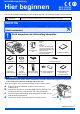
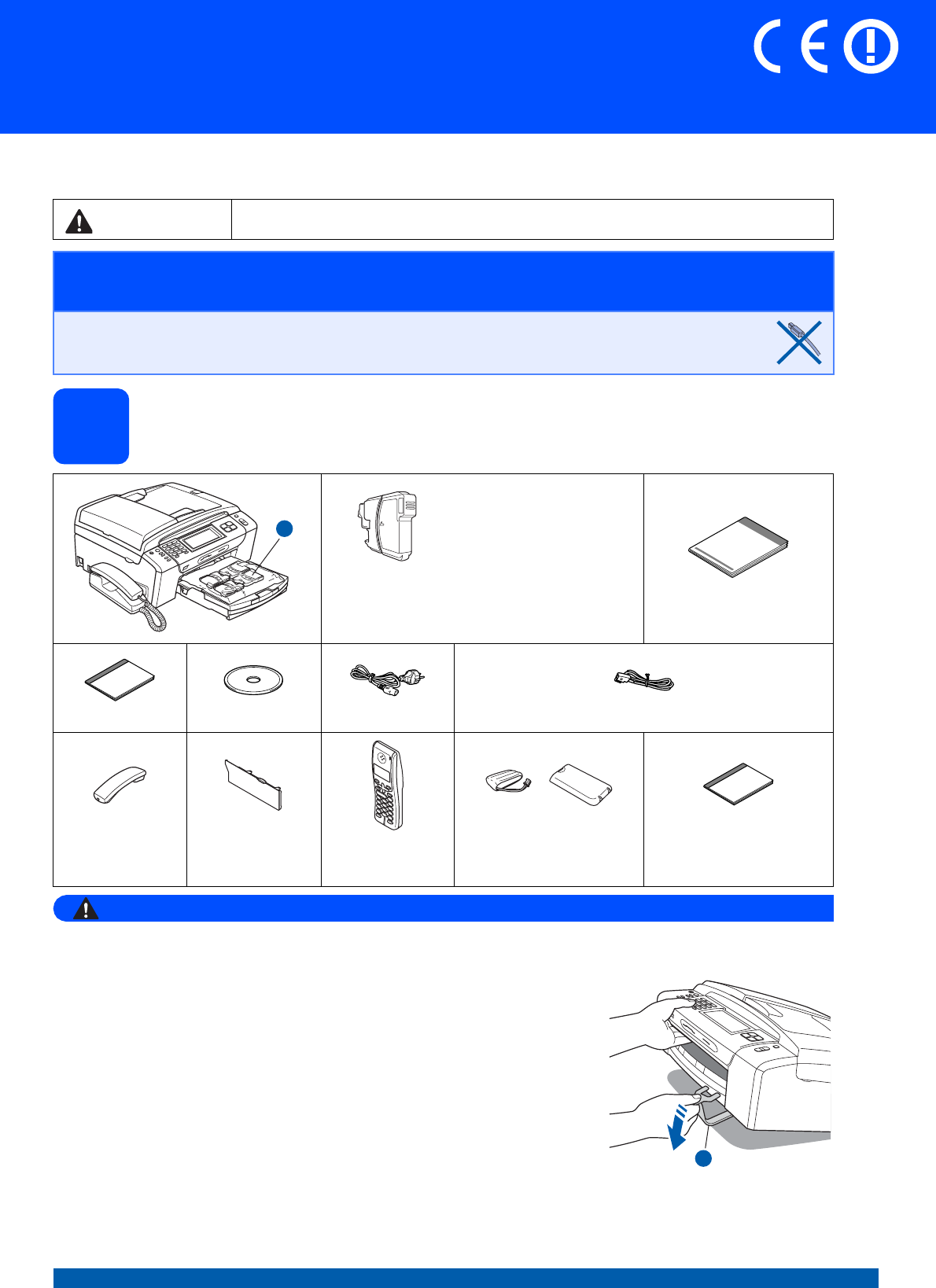
Installationsanleitung Hier beginnen MFC-790CW MFC-990CW Lesen Sie diese Installationsanleitung, bevor Sie das Gerät verwenden, um es richtig einzurichten und zu installieren. Warnungen, die beachtet werden müssen, um Verletzungsgefahr zu vermeiden. WARNUNG WICHTIG Schließen Sie das USB-Kabel noch NICHT an (falls Sie ein USBKabel verwenden).
Hinweis • Der Lieferumfang kann je nach Land unterschiedlich sein. • Bewahren Sie alle Verpackungsmaterialien und den Karton für den Fall auf, dass Sie das Gerät versenden müssen. • Kaufen Sie das passende Datenkabel für die Anschlussart, die Sie benutzen möchten (USBoder Netzwerkverbindung). USB-Kabel Benutzen Sie nur ein USB 2.0-Kabel (Typ A/B), das nicht länger als 2 Meter ist.
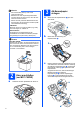
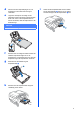
d e Fächern Sie den Papierstapel gut auf, um Papierstaus und Fehler beim Einzug zu vermeiden. Legen Sie das Papier vorsichtig mit der Oberkante zuerst und mit der zu bedruckenden Seite nach unten in die Papierkassette ein. Achten Sie darauf, dass das Papier flach in der Kassette liegt. i Halten Sie die Papierkassette fest und ziehen Sie die Papierablage a heraus, bis sie hörbar einrastet. Klappen Sie die Papierstütze b aus. 2 WICHTIG Schieben Sie das Papier nicht zu weit vor.
Netz- und Faxanschlusskabel anschließen WICHTIG Schließen Sie das USB-Kabel noch NICHT an (falls Sie ein USB-Kabel verwenden). a Schließen Sie das Netzkabel an. WARNUNG Das Gerät wird über den Netzanschluss geerdet. Deshalb sollten Sie zum Schutz vor Spannungsspitzen über die Telefonleitung zuerst die Stromversorgung und dann den Faxanschluss herstellen.
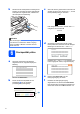
d e Tintenpatronen installieren WARNUNG Packen Sie die Tintenpatrone aus. Drehen Sie den grünen Knopf an der gelben Schutzabdeckung im Uhrzeigersinn, bis sich das Vakuumsiegel hörbar öffnet, und entfernen Sie dann die Abdeckung a. Falls Tinte in Ihre Augen gelangt, waschen Sie sie sofort mit Wasser aus und suchen Sie wenn nötig einen Arzt auf. a Vergewissern Sie sich, dass das Gerät eingeschaltet ist.
h Drücken Sie die Tintenpatrone vorsichtig in ihre Position, bis sie hörbar einrastet. Nachdem alle Tintenpatronen eingesetzt sind, schließen Sie die Tintenpatronen-Abdeckung. c Wenn alle kurzen, gestrichelten Linien klar und deutlich zu sehen sind, drücken Sie Ja, um die Druckqualitätsprüfung zu beenden. OK Falls einige Striche fehlen, drücken Sie Nein und gehen Sie zu Schritt d. Schlecht Hinweis Das Gerät beginnt, das Tintenleitungssystem zum Drucken vorzubereiten.
Empfangsmodus wählen Es kann zwischen drei verschiedenen Empfangsmodi gewählt werden: Nur Fax, Fax/Tel und Manuell. Möchten Sie den internen digitalen Anrufbeantworter verwenden? Siehe "Digitaler Anrufbeantworter" in Kapitel 9 des Benutzerhandbuches. Ja Nein Möchten Sie die Telefonfunktionen des Gerätes (falls vorhanden) oder ein externes Telefon bzw. einen externen Anrufbeantworter verwenden? a b c d e f Drücken Sie MENÜ. Drücken Sie a oder b, bis Inbetriebnahme angezeigt wird.
Anrufbeantworter vorbereiten Der Anrufbeantworter kann nur verwendet werden, wenn zuvor eine TAD-Ansage aufgenommen wurde. a Nehmen Sie eine Ansage für den Anrufbeantworter auf (TAD-Ansage). Siehe „Ansagen“ in Kapitel 9 des Benutzerhandbuches. b Schalten Sie den Anrufbeantworter ein. Drücken Sie . Der Anrufbeantworter ist eingeschaltet, wenn die Taste leuchtet.
11 Absenderkennung eingeben Speichern Sie die Faxnummer und Ihren Namen, damit sie auf die gesendeten Faxe gedruckt werden. a b c d e Drücken Sie MENÜ. Drücken Sie a oder b, bis Inbetriebnahme angezeigt wird. Drücken Sie Inbetriebnahme. Drücken Sie Abs.-Kennung. Geben Sie Ihre Faxnummer über den Touchscreen ein (bis zu 20 Stellen) und drücken Sie dann OK. Um Ziffern oder Sonderzeichen einzugeben, drücken Sie mehrmals , bis das gewünschte Zeichen erscheint, und drücken Sie dann das gewünschte Zeichen.
Für MFC-790CW: Gehen Sie jetzt zu Gehen Sie zu 13. Für MFC-990CW: Gehen Sie jetzt zu Um den schnurlosen Hörer zu installieren, gehen Sie zu Schnurlosen Hörer installieren (nur MFC-990CW) auf 11. Um Ihr Gerät vor der Installation des schnurlosen Hörers in Betrieb zu nehmen, gehen Sie zu 13.
Schnurlosen Hörer installieren (nur MFC-990CW) 14 a 15 Akku einlegen Schließen Sie den Stecker a des Akkus b wie unten gezeigt an. a Akku aufladen Stellen Sie den schnurlosen Hörer mit dem Display nach vorn in die Ladestation. 2 1 b Hinweis Legen Sie den Akku wie unten gezeigt in den schnurlosen Hörer. • Nach Wechseln des Akkus am schnurlosen Hörer sollten Datum und Uhrzeit eingestellt werden. (Siehe „Datum und Uhrzeit” im Benutzerhandbuch für DECT™-Hörer BCLD70.
17 18 Standortwahl Achten Sie darauf, dass die Raumtemperatur zwischen 10 °C und 35 °C liegt. Stellen Sie den schnurlosen Hörer nicht in die Nähe von Heizkörpern, Klimaanlagen, Kühlschränken, Chemikalien oder Wasserquellen. Achten Sie darauf, dass der schnurlose Hörer nicht direkter Sonneneinstrahlung, extremer Hitze, Feuchtigkeit oder Staub ausgesetzt ist. Benutzen Sie den schnurlosen Hörer nicht in der Nähe medizinisch-technischer Einrichtungen.
19 Anschluss wählen Macintosh® Windows® Macintosh® Windows®, gehen Sie zu Seite 21 Macintosh®, gehen Sie zu Seite 26 Verkabeltes Netzwerk Verkabeltes Netzwerk USB Windows®, gehen Sie zu Seite 14 Macintosh®, gehen Sie zu Seite 18 Windows® USB-Kabel Wireless-Netzwerk Wireless-Netzwerk Windows® und Macintosh® Lesen Sie auf Seite 29 weiter.
USB Windows® USB-Anschluss (für Windows® 2000 Professional/XP/XP Professional x64 Edition/ Windows Vista®) 20 a Vor der Installation Vergewissern Sie sich, dass Ihr Computer eingeschaltet ist und Sie mit Administratorrechten angemeldet sind. 21 a WICHTIG • Schließen Sie das USB-Kabel NOCH NICHT an. MFL-Pro Suite installieren Legen Sie die mitgelieferte CD-ROM in das CD-ROM-Laufwerk ein. Wenn das Dialogfeld zur Auswahl des Modells erscheint, wählen Sie Ihr Modell.
USB Hinweis Windows® e • Wenn dieses Fenster erscheint, klicken Sie auf OK und starten Sie Ihren Computer neu. • Falls die Installation nicht automatisch fortgesetzt wird, öffnen Sie das Hauptmenü erneut, indem Sie das CD-ROM-Laufwerk öffnen und wieder schließen oder indem Sie auf die Datei start.exe im Hauptverzeichnis der CD-ROM doppelklicken. Fahren Sie dann mit b fort, um die MFL-Pro Suite zu installieren. f Wählen Sie Lokaler Anschluss und klicken Sie dann auf Weiter.
USB 22 USB-Kabel anschließen Windows® c Führen Sie das USB-Kabel - wie gezeigt vorsichtig durch die Vertiefung zur Rückseite des Gerätes. Schließen Sie es dann am Computer an. WICHTIG • Schließen Sie das Gerät NICHT am USBAnschluss einer Tastatur oder an einem passiven USB-Hub an. • Schließen Sie das Gerät direkt am Computer an. a Heben Sie den Gehäusedeckel mit beiden Händen vorn an den beiden seitlichen Grifflaschen an und klappen Sie ihn auf, bis er sicher einrastet.
USB 23 a Netzkabel anschließen Schließen Sie das Netzkabel an. Die Installation wird fortgesetzt. Die einzelnen Installationsbildschirme erscheinen nacheinander. Windows® 24 a Fertig stellen und neu starten Klicken Sie auf Fertig stellen, um den Computer neu zu starten. Nach dem Neustart müssen Sie sich mit Administratorrechten anmelden.
USB Macintosh® USB-Anschluss (für Mac OS® X 10.2.4 oder höher) 20 a Vor der Installation b Vergewissern Sie sich, dass der Netzstecker des Gerätes angeschlossen ist und dass Ihr Macintosh ® eingeschaltet ist. Sie müssen sich mit Administratorrechten anmelden. Schließen Sie das USB-Kabel am USBAnschluss ( ) des Gerätes an. Der USBAnschluss befindet sich wie unten gezeigt im Inneren des Gerätes rechts. LAN USB WICHTIG • Wenn Sie Mac OS® X 10.2.0 bis 10.2.
USB 22 a MFL-Pro Suite installieren Macintosh® e Legen Sie die mitgelieferte CD-ROM in das CD-ROM-Laufwerk ein. Für Mac OS ® X 10.3.x oder höher: Die Installation der MFL-Pro Suite ist nun abgeschlossen. Gehen Sie zu Schritt 23 auf Seite 20. f Für Mac OS® X 10.2.4 bis 10.2.8: Klicken Sie auf Hinzufügen. Doppelklicken Sie auf das Symbol Start Here OSX, um mit der Installation zu beginnen. g Wählen Sie USB. Wählen Sie Lokaler Anschluss und klicken Sie auf Weiter. Die Installation wird fortgesetzt.
USB 23 Presto!® PageManager® installieren Presto!® PageManager® enthält ein Texterkennungsprogramm, mit dem Sie die Scan-toText-Funktion des Brother ControlCenter2 verwenden können. Sie können mit dem Presto!® PageManager® auch Fotos und Dokumente einfach einscannen und verwalten. a Doppelklicken Sie auf das Symbol Presto! PageManager und folgen Sie den Anweisungen auf dem Bildschirm. Für Mac OS ® X 10.2.4 bis 10.3.
Verkabeltes Netzwerk Windows® Verkabelter Netzwerkanschluss (für Windows® 2000 Professional/XP/XP Professional x64 Edition/ Windows Vista®) 20 a Vor der Installation Vergewissern Sie sich, dass Ihr Computer eingeschaltet ist und Sie mit Administratorrechten angemeldet sind. 21 a WICHTIG Netzwerkkabel anschließen Heben Sie den Gehäusedeckel mit beiden Händen vorn an den beiden seitlichen Grifflaschen an und klappen Sie ihn auf, bis er sicher einrastet. • Schließen Sie alle Anwendungen.
Verkabeltes Netzwerk c Führen Sie das Netzwerkkabel - wie gezeigt vorsichtig durch die Vertiefung zur Rückseite des Gerätes und schließen Sie es dann an Ihrem Netzwerk an. 22 a Windows® Netzkabel anschließen Schließen Sie das Netzkabel an. Hinweis Wenn Sie sowohl ein USB-Kabel als auch ein Netzwerkkabel anschließen, führen Sie beide Kabel übereinander durch die Vertiefung. WICHTIG Vergewissern Sie sich, dass das Kabel das Schließen des Gehäusedeckels nicht behindert, sonst kann ein Fehler auftreten.
Verkabeltes Netzwerk 23 a MFL-Pro Suite installieren Legen Sie die mitgelieferte CD-ROM in das CD-ROM-Laufwerk ein. Wenn das Dialogfeld zur Auswahl des Modells erscheint, wählen Sie Ihr Modell. Wenn das Dialogfeld zur Auswahl der Sprache erscheint, wählen Sie Ihre Sprache. Windows® Hinweis • Wenn dieses Fenster erscheint, klicken Sie auf OK und starten Sie Ihren Computer neu.
Verkabeltes Netzwerk f g Wählen Sie Verkabelte Netzwerkverbindung und klicken Sie dann auf Weiter. Für Windows® XP SP2/Windows Vista®: Wenn dieses Fenster erscheint, wählen Sie Porteinstellungen der Firewall zum Herstellen der Netzwerkverbindung ändern und Installation fortsetzen.(empfohlen) und klicken Sie auf Weiter. Hinweis • Falls Ihr Gerät für das Netzwerk konfiguriert ist, wählen Sie es in der Liste aus und klicken Sie auf Weiter.
Verkabeltes Netzwerk Hinweis Wenn unter Windows Vista® der folgende Bildschirm erscheint, aktivieren Sie das Kontrollkästchen und klicken Sie auf Installieren, um die Installation vollständig abzuschließen. i 24 a Windows® Fertig stellen und neu starten Wenn der folgende Bildschirm erscheint, klicken Sie auf Fertig stellen, um den Computer neu zu starten. Nach dem Neustart müssen Sie sich mit Administratorrechten anmelden.
Verkabeltes Netzwerk Macintosh® Verkabelter Netzwerkanschluss (für Mac OS® X 10.2.4 oder höher) 20 a Vor der Installation b Vergewissern Sie sich, dass der Netzstecker des Gerätes angeschlossen ist und dass Ihr Macintosh ® eingeschaltet ist. Sie müssen sich mit Administratorrechten anmelden. Schließen Sie das Netzwerkkabel am LANAnschluss ( ) des Gerätes an. Der LANAnschluss befindet sich wie unten gezeigt im Inneren des Gerätes links. LAN USB WICHTIG • Wenn Sie Mac OS® X 10.2.0 bis 10.2.
Verkabeltes Netzwerk 22 a b MFL-Pro Suite installieren Legen Sie die mitgelieferte CD-ROM in das CD-ROM-Laufwerk ein. Doppelklicken Sie auf das Symbol Start Here OSX, um mit der Installation zu beginnen. Macintosh® Hinweis • Falls Ihr Gerät für das Netzwerk konfiguriert ist, wählen Sie es in der Liste aus und klicken Sie dann auf OK. Wenn nur ein Gerät im Netzwerk angeschlossen ist, wird es automatisch ausgewählt und dieses Fenster erscheint nicht. Gehen Sie zu e.
Verkabeltes Netzwerk f g Für Mac OS ® X 10.2.4 bis 10.2.8: Klicken Sie auf Hinzufügen. Wählen Sie die unten gezeigte Option. 23 Presto!® PageManager® installieren Presto!® PageManager® enthält ein Texterkennungsprogramm, mit dem Sie die Scan-toText-Funktion des Brother ControlCenter2 verwenden können. Sie können mit dem Presto!® PageManager® auch Fotos und Dokumente einfach einscannen und verwalten.
Für Benutzer eines Wireless-Netzwerkes Wireless-Installation 20 Vor der Installation Zunächst müssen Sie die Wireless-Netzwerkeinstellungen Ihres Gerätes für die Kommunikation mit dem Access Point (Router) konfigurieren. Danach haben Computer im Netzwerk Zugriff auf das Gerät. Um das Gerät mit einem dieser Computer nutzen zu können, müssen Sie die Treiber und Software installieren. Die folgenden Schritte führen Sie durch die Wireless-Konfiguration und -Installation.
Für Benutzer eines Wireless-Netzwerkes 21 Netzwerkumgebung überprüfen (Infrastruktur-Modus) Im Folgenden werden zwei Verfahren zur Installation Ihres Brother-Gerätes in einem Wireless-Netzwerk beschrieben. Beide Verfahren eignen sich für eine Netzwerkumgebung im Infrastruktur-Modus mit einem WLANRouter oder Access Point, der DHCP zur Vergabe der IP-Adressen verwendet. Wählen Sie eine Konfigurationsmethode und folgen Sie den Anweisungen auf der angegebenen Seite.
Für Benutzer eines Wireless-Netzwerkes Das Brother-Gerät im Wireless-Netzwerk anschließen 22 a b Wireless-Einstellungen konfigurieren (typische Wireless-Installation im Infrastruktur-Modus) f Keine Authentifizierung und Verschlüsselung: Drücken Sie Open System und wählen Sie dann Keine als Verschlüsselung?. Drücken Sie dann Ja, um die Einstellungen zu übernehmen. Gehen Sie zu i. Drücken Sie an Ihrem Gerät MENÜ. Drücken Sie a oder b, bis Netzwerk angezeigt wird und drücken Sie dann Netzwerk.
Für Benutzer eines Wireless-Netzwerkes h Wählen Sie TKIP oder AES als Verschlüsselung?. Geben Sie das in Schritt 21 auf Seite 30 notierte WPA/WPA2PSK-Kennwort über den Touchscreen ein. Mit den Tasten d und c können Sie den Cursor nach links oder rechts bewegen. Die Buchstaben erscheinen in der Reihenfolge: Großbuchstaben und dann Kleinbuchstaben. Um Ziffern oder Sonderzeichen einzugeben, drücken Sie mehrmals , bis das gewünschte Zeichen erscheint.
Für Benutzer eines Wireless-Netzwerkes 22 a b c d Wireless-Einstellungen per Tastendruck konfigurieren Vergewissern Sie sich, dass Ihr Router oder Access Point das unten abgebildete SecureEasySetup™, Wi-Fi Protected Setup™ oder AOSS™-Symbol trägt. Stellen Sie Ihr Brother-Gerät in die Reichweite des Access Points oder Routers mit SecureEasySetup™, Wi-Fi Protected Setup™ oder AOSS™. Die Reichweite kann je nach Umgebung unterschiedlich sein.
Für Benutzer eines Wireless-Netzwerkes Das Wireless-Setup ist jetzt abgeschlossen. Zur Installation der MFL-Pro Suite fahren Sie mit Schritt 23 fort.
Wireless-Netzwerk Windows® Treiber und Software installieren (für Windows® 2000 Professional/XP/XP Professional x64 Edition/ Windows Vista®) 23 a Vor der Installation der MFL-Pro Suite Vergewissern Sie sich, dass Ihr Computer eingeschaltet ist und Sie mit Administratorrechten angemeldet sind. 24 a WICHTIG • Schließen Sie alle Anwendungen. MFL-Pro Suite installieren Legen Sie die mitgelieferte CD-ROM in das CD-ROM-Laufwerk ein.
Wireless-Netzwerk Hinweis f • Wenn dieses Fenster erscheint, klicken Sie auf OK und starten Sie Ihren Computer neu. • Falls die Installation nicht automatisch fortgesetzt wird, öffnen Sie das Hauptmenü erneut, indem Sie das CD-ROM-Laufwerk öffnen und wieder schließen oder indem Sie auf die Datei start.exe im Hauptverzeichnis der CD-ROM doppelklicken. Fahren Sie dann mit b fort, um die MFL-Pro Suite zu installieren.
Wireless-Netzwerk Hinweis i • Falls Ihr Gerät für das Netzwerk konfiguriert ist, wählen Sie es in der Liste aus und klicken Sie auf Weiter. Windows® Die Installation der Brother-Treiber startet automatisch. Die einzelnen Installationsbildschirme erscheinen nacheinander. WICHTIG Wenn nur ein Gerät im Netzwerk angeschlossen ist, wird es automatisch ausgewählt und dieses Fenster erscheint nicht. Versuchen Sie auf KEINEM der Bildschirme, die Installation abzubrechen.
Wireless-Netzwerk 25 a Fertig stellen und neu starten Wenn der folgende Bildschirm erscheint, klicken Sie auf Fertig stellen, um den Computer neu zu starten. Nach dem Neustart müssen Sie sich mit Administratorrechten anmelden. 26 Windows® MFL-Pro Suite auf weiteren Computern installieren (soweit erforderlich) Wenn Sie Ihr Gerät mit mehreren Computer in Ihrem Netzwerk verwenden möchten, installieren Sie die MFL-Pro Suite auf jedem Computer. Gehen Sie zu Schritt 23 auf Seite 35.
Wireless-Netzwerk Macintosh® Treiber und Software installieren (für Mac OS® X 10.2.4 oder höher) 23 a Bevor Sie die MFL-Pro Suite installieren c Wählen Sie Drahtlose Netzwerkverbindung (Wireless LAN) und klicken Sie dann auf Weiter. Vergewissern Sie sich, dass der Netzstecker des Gerätes angeschlossen ist und dass Ihr Macintosh ® eingeschaltet ist. Sie müssen sich mit Administratorrechten anmelden. WICHTIG • Wenn Sie Mac OS® X 10.2.0 bis 10.2.3 verwenden, sollten Sie Ihr System auf Mac OS® X 10.2.
Wireless-Netzwerk Hinweis f • Falls Ihr Gerät für das Netzwerk konfiguriert ist, wählen Sie es in der Liste aus und klicken Sie dann auf OK. Wenn nur ein Gerät im Netzwerk angeschlossen ist, wird es automatisch ausgewählt und dieses Fenster erscheint nicht. Gehen Sie zu f. g • Wenn Ihr Gerät nicht erkannt wird, gehen Sie zu Schritt 21 auf Seite 30 und richten Sie die Wireless-Verbindung erneut ein.
Wireless-Netzwerk 25 Macintosh® Presto!® PageManager® installieren Presto!® PageManager ® enthält ein Texterkennungsprogramm, mit dem Sie die Scan-toText-Funktion des Brother ControlCenter2 verwenden können. Sie können mit dem Presto!® PageManager ® auch Fotos und Dokumente einfach einscannen und verwalten. a Doppelklicken Sie auf das Symbol Presto! PageManager und folgen Sie den Anweisungen auf dem Bildschirm. Für Mac OS ® X 10.2.4 bis 10.3.
Optionale Anwendungen installieren 1 FaceFilter Studio unterstützt von Reallusion, Inc. installieren FaceFilter Studio ist eine einfach zu verwendende Anwendung zum randlosen Drucken von Fotos. Außerdem können Sie mit dem FaceFilter Studio Ihre Fotos bearbeiten. Sie können Fotoeffekte, wie das Entfernen von roten Augen oder die Verbesserung von Hauttönen, verwenden. WICHTIG • Das Gerät muss eingeschaltet und mit dem Computer verbunden sein.
Optionale Anwendungen installieren 3 Windows® BookScan&Whiteboard Suite unterstützt von Reallusion, Inc. installieren Sie können die BookScan&Whiteboard Suite installieren. Die BookScan Enhancer-Software kann gescannte Buchseiten automatisch korrigieren. Mit dem Whiteboard Enhancer können Sie Texte und Bilder Ihrer Whiteboard-Fotos bereinigen und verbessern. (Internetzugang erforderlich.) WICHTIG • Das Gerät muss eingeschaltet und mit dem Computer verbunden sein.
Für Netzwerkbenutzer Konfigurationsprogramm BRAdmin Light (für Windows®) BRAdmin Light ist ein Dienstprogramm für die Erstinstallation von netzwerkfähigen Brother-Geräten. Mit diesem Programm können Sie auch nach Brother-Geräten im Netzwerk suchen, deren Status anzeigen und grundlegende Netzwerkeinstellungen, wie die IP-Adresse, konfigurieren. Weitere Informationen zu BRAdmin Light erhalten Sie unter http://solutions.brother.com/.
Für Netzwerkbenutzer Konfigurationsprogramm BRAdmin Light (für Mac OS® X) BRAdmin Light ist ein Dienstprogramm für die Erstinstallation von netzwerkfähigen Brother-Geräten. Sie können mit diesem Programm unter Mac OS® X 10.2.4 oder höher auch nach Brother-Geräten im Netzwerk suchen, deren Status anzeigen und grundlegende Netzwerkeinstellungen, wie die IP-Adresse, konfigurieren. BRAdmin Light wird automatisch mit dem Druckertreiber installiert.
Für Benutzer eines Wireless-Netzwerkes Netzwerkeinstellungen auf die werkseitigen Einstellungen zurücksetzen Um alle Netzwerkeinstellungen des internen MFC/DCP-Servers auf die werkseitigen Einstellungen zurückzusetzen, gehen Sie wie folgt vor: a b c d e f g Vergewissern Sie sich, dass das Gerät nicht mit einer anderen Funktion beschäftigt ist. Ziehen Sie dann alle Kabel (außer dem Netzkabel) vom Gerät ab. Drücken Sie MENÜ. Drücken Sie a oder b, bis Netzwerk angezeigt wird, und drücken Sie dann Netzwerk.
Verbrauchsmaterialien Verbrauchsmaterialien Wenn eine Tintenpatrone ersetzt werden muss, erscheint im Display eine entsprechende Meldung. Weitere Informationen zu den Verbrauchsmaterialien finden Sie bei Ihrem Brother-Vertriebspartner oder unter http://www.brother.com/original/. Tintenpatronen Schwarz Gelb Cyan Magenta LC1100BK LC1100Y LC1100C LC1100M Was ist Innobella™? Innobella™ ist eine neue Reihe von Verbrauchsmaterialien, die von Brother angeboten werden.