
User Manual

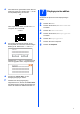

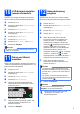
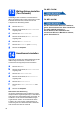
Table Of Contents
- Installationsanleitung MFC-790CW MFC-990CW
- Hier beginnen
- 1 Gerät auspacken und Lieferumfang überprüfen
- 2 Hörer anschliessen (nur MFC-790CW)
- 3 A4-Normalpapier einlegen
- 4 Netz- und Faxanschlusskabel anschliessen
- 5 Tintenpatronen installieren
- 6 Druckqualität prüfen
- 7 Displaysprache wählen
- 8 Empfangsmodus wählen
- 9 Anrufbeantworter vorbereiten
- 10 LCD-Kontrast einstellen (soweit erforderlich)
- 11 Datum und Uhrzeit einstellen
- 12 Absenderkennung eingeben
- 13 Wahlverfahren einstellen (Ton-/Pulswahl)
- 14 Anschlussart einstellen
- Schnurlosen Hörer installieren (nur MFC-990CW)
- USB-Anschluss (für Windows® 2000 Professional/XP/XP Professional x64 Edition/ Windows Vista®)
- USB-Anschluss (für Mac OS® X 10.2.4 oder höher)
- Verkabelter Netzwerkanschluss (für Windows® 2000 Professional/XP/XP Professional x64 Edition/ Windows Vista®)
- Verkabelter Netzwerkanschluss (für Mac OS® X 10.2.4 oder höher)
- Wireless-Installation
- 21 Vor der Installation
- 22 Netzwerkumgebung überprüfen (Infrastruktur-Modus)
- Das Brother-Gerät im Wireless-Netzwerk anschliessen
- Treiber und Software installieren (für Windows® 2000 Professional/XP/XP Professional x64 Edition/ Windows Vista®)
- Treiber und Software installieren (für Mac OS® X 10.2.4 oder höher)
- Optionale Anwendungen installieren Windows®
- Für Netzwerkbenutzer
- Verbrauchsmaterialien
- brother SWI-GER
- Hier beginnen

9
10
LCD-Kontrast einstellen
(soweit erforderlich)
Wenn Sie die Anzeigen im Display nicht gut lesen
können, sollten Sie die Kontrasteinstellung ändern.
a Drücken Sie MENÜ.
b Drücken Sie a oder b, bis Geräteeinstell
angezeigt wird.
c Drücken Sie Geräteeinstell.
d Drücken Sie a oder b, bis LCD-Einstell.
angezeigt wird.
e Drücken Sie LCD-Einstell.
f Drücken Sie LCD-Kontrast.
g Drücken Sie Hell, Normal oder Dunkel.
h Drücken Sie Stop/Exit.
11
Datum und Uhrzeit
einstellen
Datum und Uhrzeit werden im Display angezeigt und
- sofern die Absenderkennung programmiert ist - auf
jedes versendete Fax gedruckt.
a Drücken Sie MENÜ.
b
Drücken Sie
a
oder
b
, bis
Inbetriebnahme
angezeigt wird.
c
Drücken Sie
Inbetriebnahme
.
d Drücken Sie Datum/Uhrzeit.
e Geben Sie die beiden letzten Ziffern der
Jahreszahl über den Touchscreen ein und
drücken Sie dann OK.
(Zum Beispiel: 0 8 für 2008)
f Geben Sie ebenso den Monat und den Tag,
sowie die Stunden und Minuten im 24-
Stunden-Format ein.
g Drücken Sie Stop/Exit.
12
Absenderkennung
eingeben
Speichern Sie die Faxnummer und Ihren Namen,
damit sie auf die gesendeten Faxe gedruckt werden.
a Drücken Sie MENÜ.
b Drücken Sie a oder b, bis Inbetriebnahme
angezeigt wird.
c Drücken Sie Inbetriebnahme.
d Drücken Sie Abs.-Kennung.
e Geben Sie Ihre Faxnummer über den
Touchscreen ein (bis zu 20 Stellen) und
drücken Sie dann OK. Um Ziffern oder
Sonderzeichen einzugeben, drücken Sie
mehrmals , bis das gewünschte Zeichen
erscheint, und drücken Sie dann das
gewünschte Zeichen. Um zum Beispiel die
Landesvorwahl für die Schweiz “+41
”
einzugeben, drücken Sie , bis + erscheint,
und dann +. Drücken Sie , bis Zahlen
angezeigt werden, und drücken Sie dann 4, 1
und geben Sie den Rest der Nummer ein.
f Geben Sie Ihren Namen über den
Touchscreen ein (bis zu 20 Zeichen) und
drücken Sie dann OK.
g Drücken Sie Stop/Exit.
Hinweis
Sie können den Winkel des Displays verstellen,
indem Sie es anheben.
Jahr:2008
Jahr:2008
Datum/Uhrzeit
Datum/Uhrzeit
Hinweis
• Um einen Buchstaben einzugeben, der auf
derselben Schaltfläche wie der vorherige liegt,
drücken Sie c , um den Cursor nach rechts zu
bewegen.
• Um Zeichen zu löschen, bewegen Sie den
Cursor mit d oder c zum falschen Zeichen und
drücken Sie dann .
Hinweis
Im Falle einer Fehleingabe drücken Sie
Stop/Exit, um zu a zurückzukehren.
Weitere Informationen finden Sie unter
„Texteingabe“ in Anhang C des
Benutzerhandbuches.