
User Manual
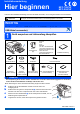
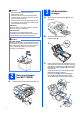
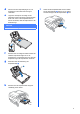
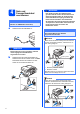

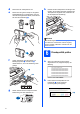
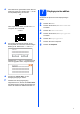

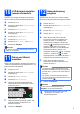
Table Of Contents
- Installationsanleitung MFC-790CW MFC-990CW
- Hier beginnen
- 1 Gerät auspacken und Lieferumfang überprüfen
- 2 Hörer anschliessen (nur MFC-790CW)
- 3 A4-Normalpapier einlegen
- 4 Netz- und Faxanschlusskabel anschliessen
- 5 Tintenpatronen installieren
- 6 Druckqualität prüfen
- 7 Displaysprache wählen
- 8 Empfangsmodus wählen
- 9 Anrufbeantworter vorbereiten
- 10 LCD-Kontrast einstellen (soweit erforderlich)
- 11 Datum und Uhrzeit einstellen
- 12 Absenderkennung eingeben
- 13 Wahlverfahren einstellen (Ton-/Pulswahl)
- 14 Anschlussart einstellen
- Schnurlosen Hörer installieren (nur MFC-990CW)
- USB-Anschluss (für Windows® 2000 Professional/XP/XP Professional x64 Edition/ Windows Vista®)
- USB-Anschluss (für Mac OS® X 10.2.4 oder höher)
- Verkabelter Netzwerkanschluss (für Windows® 2000 Professional/XP/XP Professional x64 Edition/ Windows Vista®)
- Verkabelter Netzwerkanschluss (für Mac OS® X 10.2.4 oder höher)
- Wireless-Installation
- 21 Vor der Installation
- 22 Netzwerkumgebung überprüfen (Infrastruktur-Modus)
- Das Brother-Gerät im Wireless-Netzwerk anschliessen
- Treiber und Software installieren (für Windows® 2000 Professional/XP/XP Professional x64 Edition/ Windows Vista®)
- Treiber und Software installieren (für Mac OS® X 10.2.4 oder höher)
- Optionale Anwendungen installieren Windows®
- Für Netzwerkbenutzer
- Verbrauchsmaterialien
- brother SWI-GER
- Hier beginnen

6
d Packen Sie die Tintenpatrone aus.
e Drehen Sie den grünen Knopf an der gelben
Schutzabdeckung im Uhrzeigersinn, bis sich
das Vakuumsiegel hörbar öffnet, und entfernen
Sie dann die Abdeckung a.
f Achten Sie darauf, dass die Farben von
Befestigungshebel a und Patrone b
übereinstimmen, wie in der Abbildung unten
gezeigt.
g Setzen Sie die Patrone entsprechend der
Pfeilrichtung auf dem Aufkleber ein.
h
Drücken Sie die Tintenpatrone vorsichtig in ihre
Position, bis sie hörbar einrastet. Nachdem alle
Tintenpatronen eingesetzt sind, schliessen Sie
die Tintenpatronen-Abdeckung.
6
Druckqualität prüfen
a Wenn die Vorbereitung des Gerätes
abgeschlossen ist, zeigt das Display die
Meldung:
.
Drücken Sie Colour Start.
b Prüfen Sie die Druckqualität der vier
Farbblöcke a auf der Testseite
(schwarz/gelb/cyan/magenta).
1
2
1
Hinweis
Das Gerät beginnt, das Tintenleitungssystem
zum Drucken vorzubereiten. Dieser Vorgang
dauert ungefähr 4 Minuten. Schalten Sie das
Gerät nicht aus.
Papier einlegen START drücken
1
1