
User Manual
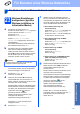

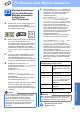
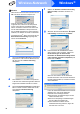
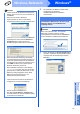
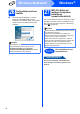
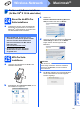
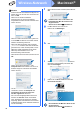
Table Of Contents
- Installationsanleitung MFC-790CW MFC-990CW
- Hier beginnen
- 1 Gerät auspacken und Lieferumfang überprüfen
- 2 Hörer anschliessen (nur MFC-790CW)
- 3 A4-Normalpapier einlegen
- 4 Netz- und Faxanschlusskabel anschliessen
- 5 Tintenpatronen installieren
- 6 Druckqualität prüfen
- 7 Displaysprache wählen
- 8 Empfangsmodus wählen
- 9 Anrufbeantworter vorbereiten
- 10 LCD-Kontrast einstellen (soweit erforderlich)
- 11 Datum und Uhrzeit einstellen
- 12 Absenderkennung eingeben
- 13 Wahlverfahren einstellen (Ton-/Pulswahl)
- 14 Anschlussart einstellen
- Schnurlosen Hörer installieren (nur MFC-990CW)
- USB-Anschluss (für Windows® 2000 Professional/XP/XP Professional x64 Edition/ Windows Vista®)
- USB-Anschluss (für Mac OS® X 10.2.4 oder höher)
- Verkabelter Netzwerkanschluss (für Windows® 2000 Professional/XP/XP Professional x64 Edition/ Windows Vista®)
- Verkabelter Netzwerkanschluss (für Mac OS® X 10.2.4 oder höher)
- Wireless-Installation
- 21 Vor der Installation
- 22 Netzwerkumgebung überprüfen (Infrastruktur-Modus)
- Das Brother-Gerät im Wireless-Netzwerk anschliessen
- Treiber und Software installieren (für Windows® 2000 Professional/XP/XP Professional x64 Edition/ Windows Vista®)
- Treiber und Software installieren (für Mac OS® X 10.2.4 oder höher)
- Optionale Anwendungen installieren Windows®
- Für Netzwerkbenutzer
- Verbrauchsmaterialien
- brother SWI-GER
- Hier beginnen

32
Für Benutzer eines Wireless-Netzwerkes
h Wählen Sie TKIP oder AES als
Verschlüsselung?. Geben Sie das in
Schritt 22 auf Seite 30 notierte WPA/WPA2-
PSK-Kennwort über den Touchscreen ein.
Mit den Tasten d und c können Sie den Cursor
nach links oder rechts bewegen.
Die Buchstaben erscheinen in der Reihenfolge:
Kleinbuchstaben und dann Grossbuchstaben.
Um Ziffern oder Sonderzeichen einzugeben,
drücken Sie mehrmals , bis das
gewünschte Zeichen erscheint.
(Weitere Informationen finden Sie unter
Texteingabe für Wireless-
Netzwerkeinstellungen auf Seite 46.)
Drücken Sie OK, wenn Sie alle Zeichen
eingegeben haben, und drücken Sie dann Ja
zum Übernehmen der Einstellungen.
Gehen Sie zu i.
i Das Gerät versucht nun, mit den von Ihnen
eingegebenen Informationen eine Verbindung
zu Ihrem Wireless-Netzwerk herzustellen. Bei
Erfolg erscheint im Display für ca. 1 Minute die
Anzeige Verbunden.
Wenn das Gerät keine erfolgreiche Verbindung
zum Netzwerk herstellen kann, sollten Sie die
in Schritt 22 auf Seite 30 notierten
Netzwerkeinstellungen überprüfen.
Wiederholen Sie a bis h, um sicherzustellen,
dass Sie die richtigen Informationen
eingegeben haben.
Ist an Ihrem Access Point kein DHCP aktiviert,
müssen Sie IP-Adresse, Subnetzmaske und
Gateway des Gerätes manuell an Ihr Netzwerk
anpassen. Einzelheiten hierzu finden Sie im
Netzwerkhandbuch.
Das Wireless-Setup ist jetzt
abgeschlossen. Ein vierstufiger Indikator
oben im Display des Gerätes zeigt die
Stärke des Wireless-Signals Ihres Access
Points bzw. Routers an.
Zur Installation der MFL-Pro Suite fahren
Sie mit Schritt 24 fort.
Für Windows
®
-Benutzer:
Gehen Sie jetzt zu
Seite 35
Für Mac OS
®
-Benutzer:
Gehen Sie jetzt zu
Seite 39