
User Manual



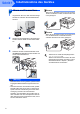
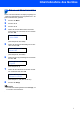

Table Of Contents
- Installationsanleitung MFC-7840W
- Verwendete Symbole und Formatierungen
- Inhaltsverzeichnis
- Allgemeines
- Schritt 1 Inbetriebnahme des Gerätes
- Schritt 2 Treiber und Software installieren
- Mitgelieferte CD-ROM „MFL-Pro Suite“
- Windows®
- USB-Anschluss (für Windows® 2000 Professional/XP/ XP Professional x64 Edition/Windows Vista®)
- Verkabelter Netzwerkanschluss (für Windows® 2000 Professional/XP/XP Professional x64 Edition/Windows Vista®)
- Wireless-Installation für drahtlose Netzwerke im Infrastruktur- Modus (für Windows® 2000 Professional/XP/XP Professional x64 Edition/Windows Vista®)
- Wireless-Gerät im Wireless-Netzwerk anschließen und Druckertreiber im Infrastruktur-Modus installieren
- Wireless-Einrichtung über das Funktionstastenfeld mit dem Setup-Assistenten im LAN-Menü
- Gerät mit SecureEasySetup™,Wi-Fi Protected Setup™ oder AOSS™ für ein Wireless-Netzwerk konfigurieren (Konfiguration per Tastendruck)
- Macintosh®
- USB-Anschluss
- Verkabelter Netzwerkanschluss
- Wireless-Installation für drahtlose Netzwerke im Infrastruktur- Modus (für Mac OS® X 10.2.4 oder höher)
- Wireless-Gerät im Wireless-Netzwerk anschließen und Druckertreiber im Infrastruktur-Modus installieren
- Wireless-Einrichtung über das Funktionstastenfeld mit dem Setup-Assistenten im LAN-Menü (Infrastruktur-Modus)
- Gerät mit SecureEasySetup™, Wi-Fi Protected Setup™ oder AOSS™ für ein Wireless-Netzwerk konfigurieren (Konfiguration per Tastendruck)
- Für Netzwerkbenutzer
- Zubehör und Verbrauchsmaterialen
- brother GER/AUS

Inbetriebnahme des Gerätes
7
4 Datum und Uhrzeit einstellen
Datum und Uhrzeit werden im Display angezeigt und
- sofern die Absenderkennung programmiert ist - auf
jedes versendete Fax gedruckt.
1 Drücken Sie Menü.
2 Drücken Sie 0.
3 Drücken Sie 2.
4 Geben Sie mit den Zifferntasten die beiden
letzten Ziffern der Jahreszahl ein und drücken
Sie dann OK.
Datum/Uhrzeit
Jahr:2008
(Zum Beispiel: 0, 8 für 2008)
5 Geben Sie den Monat zweistellig ein und drü-
cken Sie dann OK.
Datum/Uhrzeit
Monat:03
(Zum Beispiel: 0, 3 für März)
6 Geben Sie den Tag zweistellig ein und drücken
Sie dann OK.
Datum/Uhrzeit
Tag:25
(Zum Beispiel: 2, 5)
7 Geben Sie die Uhrzeit im 24-Stunden-Format
ein und drücken Sie dann OK.
Datum/Uhrzeit
Uhrzeit:15:25
(Zum Beispiel: 1, 5, 2, 5 für 15:25 Uhr)
8 Drücken Sie Stopp.
Hinweis
Im Falle einer Fehleingabe drücken Sie Stopp, um
zu Schritt 1 zurückzukehren.