
User Manual
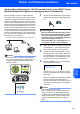

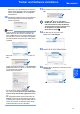


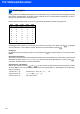


Table Of Contents
- Installationsanleitung MFC-7840W
- Verwendete Symbole und Formatierungen
- Inhaltsverzeichnis
- Allgemeines
- Schritt 1 Inbetriebnahme des Gerätes
- Schritt 2 Treiber und Software installieren
- Mitgelieferte CD-ROM „MFL-Pro Suite“
- Windows®
- USB-Anschluss (für Windows® 2000 Professional/XP/ XP Professional x64 Edition/Windows Vista®)
- Verkabelter Netzwerkanschluss (für Windows® 2000 Professional/XP/XP Professional x64 Edition/Windows Vista®)
- Wireless-Installation für drahtlose Netzwerke im Infrastruktur- Modus (für Windows® 2000 Professional/XP/XP Professional x64 Edition/Windows Vista®)
- Wireless-Gerät im Wireless-Netzwerk anschließen und Druckertreiber im Infrastruktur-Modus installieren
- Wireless-Einrichtung über das Funktionstastenfeld mit dem Setup-Assistenten im LAN-Menü
- Gerät mit SecureEasySetup™,Wi-Fi Protected Setup™ oder AOSS™ für ein Wireless-Netzwerk konfigurieren (Konfiguration per Tastendruck)
- Macintosh®
- USB-Anschluss
- Verkabelter Netzwerkanschluss
- Wireless-Installation für drahtlose Netzwerke im Infrastruktur- Modus (für Mac OS® X 10.2.4 oder höher)
- Wireless-Gerät im Wireless-Netzwerk anschließen und Druckertreiber im Infrastruktur-Modus installieren
- Wireless-Einrichtung über das Funktionstastenfeld mit dem Setup-Assistenten im LAN-Menü (Infrastruktur-Modus)
- Gerät mit SecureEasySetup™, Wi-Fi Protected Setup™ oder AOSS™ für ein Wireless-Netzwerk konfigurieren (Konfiguration per Tastendruck)
- Für Netzwerkbenutzer
- Zubehör und Verbrauchsmaterialen
- brother GER/AUS

Treiber und Software installieren
40
Schritt 2
Macintosh
®
Macintosh
®
Netzwerk
(wireless)
5 Das Gerät sucht 2 Minuten nach einem Access
Point, der SecureEasySetup™,
Wi-Fi Protected Setup™ oder AOSS™ unter-
stützt.
WLAN einstellen
6
Wenn das Display
Verbunden
zeigt, hat das Ge-
rät erfolgreich eine Verbindung zu Ihrem Router
oder Access-Point hergestellt. Sie können Ihr Ge-
rät nun im Wireless-Netzwerk verwenden.
Wenn das Display WLAN einstellen,
SES verbinden (WPS verbinden oder
AOSS verbinden) und anschließend Ver-
bindungsfehl. zeigt, hat das Gerät keine er-
folgreiche Verbindung zu Ihrem Router oder
Access-Point hergestellt. Versuchen Sie es
noch einmal ab Schritt 4. Wenn dieselbe Mel-
dung wieder erscheint, setzen Sie das Gerät
auf die Werkseinstellungen zurück und versu-
chen Sie es dann noch einmal. Zum Zurückset-
zen auf die Werkseinstellungen siehe
Netzwerkeinstellungen auf die werkseitigen
Einstellungen zurücksetzen auf Seite 45.
Wenn das Display WLAN einstellen, dann
Verbindungsfehl. oder
Ungültiger Modus zeigt, wurde ein Sit-
zungskonflikt oder ein Verbindungsfehler fest-
gestellt (siehe Hinweis unten.) Das Gerät hat
mehr als 2 Router oder Access Points in Ihrem
Netzwerk ermittelt, die
SecureEasySetup™, Wi-Fi Protected Setup™
oder den AOSS™ verwenden. Stellen Sie si-
cher, dass nur an einem Router oder Access
Point
SecureEasySetup™, Wi-Fi Protected Setup™
oder AOSS™ aktiviert ist und beginnen Sie er-
neut bei Schritt 4.
Hinweis
Displayanzeigen bei Verwendung des
SES/WPS/AOSS-Menüs
Das Wireless-Setup ist jetzt abgeschlos-
sen. Zur Installation der MFL-Pro Suite
fahren Sie mit Schritt 7 fort.
7 Schalten Sie Ihren Macintosh
®
ein.
8 Legen Sie die mitgelieferte CD-ROM in das
CD-ROM-Laufwerk ein.
9 Doppelklicken Sie auf das Symbol Start Here
OSX, um mit der Installation zu beginnen.
Folgen Sie den Anweisungen auf dem Bild-
schirm.
Hinweis
Wenn Sie den BR-Script-Druckertreiber installie-
ren möchten, lesen Sie dazu das Software-Hand-
buch auf der CD-ROM.
10 Wählen Sie Drahtlose Netzwerkverbindung
(Wireless LAN) und klicken Sie dann auf Wei-
ter.
11 Aktivieren Sie das Kontrollkästchen Überprüft
und bestätigt und klicken Sie auf Weiter.
WLAN einstellen Suche nach oder Zugriff auf den
Access Point und Herunterladen
von Einstellungen vom Access
Point
SES verbinden/
WPS/AOSS
Verbindung zum Access Point
wird hergestellt
Verbindungsfehl. Verbindung fehlgeschlagen
(wenn zuvor
SES verbinden/WPS/AOSS
angezeigt wird)
Sitzungskonflikt wurde festgestellt
Ungültiger Modus
Sitzungskonflikt wurde festgestellt