
User Manual
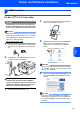


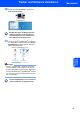
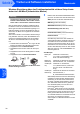

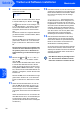
Table Of Contents
- Installationsanleitung MFC-7840W
- Verwendete Symbole und Formatierungen
- Inhaltsverzeichnis
- Allgemeines
- Schritt 1 Inbetriebnahme des Gerätes
- Schritt 2 Treiber und Software installieren
- Mitgelieferte CD-ROM „MFL-Pro Suite“
- Windows®
- USB-Anschluss (für Windows® 2000 Professional/XP/ XP Professional x64 Edition/Windows Vista®)
- Verkabelter Netzwerkanschluss (für Windows® 2000 Professional/XP/XP Professional x64 Edition/Windows Vista®)
- Wireless-Installation für drahtlose Netzwerke im Infrastruktur- Modus (für Windows® 2000 Professional/XP/XP Professional x64 Edition/Windows Vista®)
- Wireless-Gerät im Wireless-Netzwerk anschließen und Druckertreiber im Infrastruktur-Modus installieren
- Wireless-Einrichtung über das Funktionstastenfeld mit dem Setup-Assistenten im LAN-Menü
- Gerät mit SecureEasySetup™,Wi-Fi Protected Setup™ oder AOSS™ für ein Wireless-Netzwerk konfigurieren (Konfiguration per Tastendruck)
- Macintosh®
- USB-Anschluss
- Verkabelter Netzwerkanschluss
- Wireless-Installation für drahtlose Netzwerke im Infrastruktur- Modus (für Mac OS® X 10.2.4 oder höher)
- Wireless-Gerät im Wireless-Netzwerk anschließen und Druckertreiber im Infrastruktur-Modus installieren
- Wireless-Einrichtung über das Funktionstastenfeld mit dem Setup-Assistenten im LAN-Menü (Infrastruktur-Modus)
- Gerät mit SecureEasySetup™, Wi-Fi Protected Setup™ oder AOSS™ für ein Wireless-Netzwerk konfigurieren (Konfiguration per Tastendruck)
- Für Netzwerkbenutzer
- Zubehör und Verbrauchsmaterialen
- brother GER/AUS

Treiber und Software installieren
37
Macintosh
®
Macintosh
®
Netzwerk
(wireless)
2 Stecken Sie den Netzstecker in die Steckdose.
Schalten Sie das Gerät mit dem Netzschalter
ein.
Nicht möglich
Wenn Sie die Wireless-Einstellungen des Ge-
rätes vorher schon einmal konfiguriert haben,
müssen Sie erst die Netzwerkeinstellungen
(LAN) zurücksetzen, bevor Sie die Wireless-
Einstellungen erneut konfigurieren können.
Drücken Sie Menü, 5, 2, 6 (oder Menü, 5, 0, 1)
und drücken Sie dann 1 zur Bestätigung.
3 Drücken Sie an Ihrem Gerät Menü, 5, 2, 2.
WLAN aktiv ?
1.Ein 2.Aus
Drücken Sie 1, um Ein zu wählen. Der LAN-
Anschluss (verkabelt) wird durch diese Einstel-
lung inaktiv.
4 Das Gerät sucht nach Ihrem Netzwerk und
zeigt eine Liste der verfügbaren SSIDs an. Dar-
unter sollte die SSID sein, die Sie zuvor notiert
haben. Wenn das Gerät mehr als ein Wireless-
Netzwerk findet, wählen Sie mit oder das
gewünschte Netzwerk und drücken Sie dann
OK. Gehen Sie zu Schritt 8.
ab oder OK
Vertrieb
Hinweis
Es dauert einige Sekunden, bis die Liste der ver-
fügbaren SSIDs angezeigt wird.
Wenn der Access Point so eingestellt ist, dass
er keine SSID sendet, müssen Sie die SSID
manuell hinzufügen. Gehen Sie zu Schritt 5.
5 Wählen Sie <Neue SSID> mit oder und
drücken Sie OK. Gehen Sie zu Schritt 6.
SSID wählen&EING
<Neue SSID>
6 Geben Sie eine neue SSID ein und drücken
Sie OK. Informationen zur Texteingabe finden
Sie unter Texteingabe auf Seite 46.
SSID:
7 Drücken Sie oder , um Infrastruktur
zu wählen. Drücken Sie dann OK.
Modusauswahl
Infrastruktur
8 Wählen Sie mit oder und OK eine der
unten genannten Optionen: Wenn Ihr Netzwerk
für Authentifizierung und Verschlüsselung kon-
figuriert ist, müssen Ihre am Gerät vorgenom-
menen Einstellungen mit denen des
Netzwerkes übereinstimmen.
Keine Authentifizierung oder Verschlüsse-
lung: Wählen Sie Open System, drücken Sie
OK, wählen Sie Keine als Verschlüsse-
lung und drücken Sie dann OK. Drücken Sie
1, um die Einstellungen zu übernehmen. Ge-
hen Sie zu Schritt 12.
Keine Authentifizierung mit WEP-Ver-
schlüsselung: Wählen Sie Open System,
drücken Sie OK, wählen Sie dann mit oder
die Einstellung WEP als Verschlüsselung
und drücken Sie OK. Gehen Sie zu Schritt 9.
Authentifizierung mit WEP-Verschlüsse-
lung: Wählen Sie Shared Key und drücken
Sie OK. Gehen Sie zu Schritt 9.
Authentifizierung mit WPA/WPA2-PSK
(TKIP- oder AES-Verschlüsselung): Wählen
Sie WPA/WPA2-PSK und drücken Sie OK. Ge-
hen Sie dann zu Schritt 10.
Authentifizierung mit LEAP: Wählen Sie
LEAP und drücken Sie OK. Gehen Sie zu
Schritt 11.