
User Manual
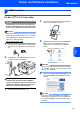


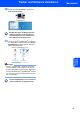
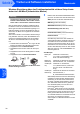

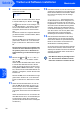
Table Of Contents
- Installationsanleitung MFC-7840W
- Verwendete Symbole und Formatierungen
- Inhaltsverzeichnis
- Allgemeines
- Schritt 1 Inbetriebnahme des Gerätes
- Schritt 2 Treiber und Software installieren
- Mitgelieferte CD-ROM „MFL-Pro Suite“
- Windows®
- USB-Anschluss (für Windows® 2000 Professional/XP/ XP Professional x64 Edition/Windows Vista®)
- Verkabelter Netzwerkanschluss (für Windows® 2000 Professional/XP/XP Professional x64 Edition/Windows Vista®)
- Wireless-Installation für drahtlose Netzwerke im Infrastruktur- Modus (für Windows® 2000 Professional/XP/XP Professional x64 Edition/Windows Vista®)
- Wireless-Gerät im Wireless-Netzwerk anschließen und Druckertreiber im Infrastruktur-Modus installieren
- Wireless-Einrichtung über das Funktionstastenfeld mit dem Setup-Assistenten im LAN-Menü
- Gerät mit SecureEasySetup™,Wi-Fi Protected Setup™ oder AOSS™ für ein Wireless-Netzwerk konfigurieren (Konfiguration per Tastendruck)
- Macintosh®
- USB-Anschluss
- Verkabelter Netzwerkanschluss
- Wireless-Installation für drahtlose Netzwerke im Infrastruktur- Modus (für Mac OS® X 10.2.4 oder höher)
- Wireless-Gerät im Wireless-Netzwerk anschließen und Druckertreiber im Infrastruktur-Modus installieren
- Wireless-Einrichtung über das Funktionstastenfeld mit dem Setup-Assistenten im LAN-Menü (Infrastruktur-Modus)
- Gerät mit SecureEasySetup™, Wi-Fi Protected Setup™ oder AOSS™ für ein Wireless-Netzwerk konfigurieren (Konfiguration per Tastendruck)
- Für Netzwerkbenutzer
- Zubehör und Verbrauchsmaterialen
- brother GER/AUS

Treiber und Software installieren
30
Schritt 2
Macintosh
®
Macintosh
®
USB
7 Die Brother-Software sucht nach dem Brother-
Gerät. Währenddessen wird das folgende
Fenster angezeigt:
8 Wenn dieses Fenster erscheint, klicken Sie auf
OK.
Für Mac OS
®
X 10.3.x oder höher:
Die MFL-Pro Suite, die Brother Drucker-
und Scannertreiber sowie das Brother
ControlCenter2 sind nun installiert und
die Installation ist abgeschlossen.
Gehen Sie zu Schritt 13.
9 Für Mac OS
®
X 10.2.4 bis 10.2.8:
Klicken Sie auf Hinzufügen.
10 Wählen Sie USB.
11 Wählen Sie Ihr Modell aus und klicken Sie auf
Hinzufügen.
12 Klicken Sie auf Print Center und dann auf
Print Center beenden.
Die MFL-Pro Suite, die Brother Drucker-
und Scannertreiber sowie das Brother
ControlCenter2 sind nun installiert und
die Installation ist abgeschlossen.
13 Um den Presto!
®
PageManager
®
zu installie-
ren, doppelklicken Sie auf das Symbol Presto!
PageManager und folgen Sie den Anweisun-
gen auf dem Bildschirm.
Hinweis
Presto!
®
PageManager
®
enthält ein Texterken-
nungsprogramm, mit dem Sie die Scan-to-Text-
Funktion des Brother ControlCenter2 verwenden
können. Mit dem Presto!
®
PageManager
®
können
Sie auch Fotos und Dokumente einfach einscan-
nen und verwalten.
Presto!
®
PageManager
®
ist nun installiert
und die Installation ist abgeschlossen.