
User Manual
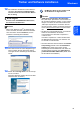


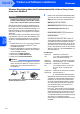


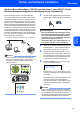


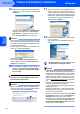
Table Of Contents
- Installationsanleitung MFC-7840W
- Verwendete Symbole und Formatierungen
- Inhaltsverzeichnis
- Allgemeines
- Schritt 1 Inbetriebnahme des Gerätes
- Schritt 2 Treiber und Software installieren
- Mitgelieferte CD-ROM „MFL-Pro Suite“
- Windows®
- USB-Anschluss (für Windows® 2000 Professional/XP/ XP Professional x64 Edition/Windows Vista®)
- Verkabelter Netzwerkanschluss (für Windows® 2000 Professional/XP/XP Professional x64 Edition/Windows Vista®)
- Wireless-Installation für drahtlose Netzwerke im Infrastruktur- Modus (für Windows® 2000 Professional/XP/XP Professional x64 Edition/Windows Vista®)
- Wireless-Gerät im Wireless-Netzwerk anschließen und Druckertreiber im Infrastruktur-Modus installieren
- Wireless-Einrichtung über das Funktionstastenfeld mit dem Setup-Assistenten im LAN-Menü
- Gerät mit SecureEasySetup™,Wi-Fi Protected Setup™ oder AOSS™ für ein Wireless-Netzwerk konfigurieren (Konfiguration per Tastendruck)
- Macintosh®
- USB-Anschluss
- Verkabelter Netzwerkanschluss
- Wireless-Installation für drahtlose Netzwerke im Infrastruktur- Modus (für Mac OS® X 10.2.4 oder höher)
- Wireless-Gerät im Wireless-Netzwerk anschließen und Druckertreiber im Infrastruktur-Modus installieren
- Wireless-Einrichtung über das Funktionstastenfeld mit dem Setup-Assistenten im LAN-Menü (Infrastruktur-Modus)
- Gerät mit SecureEasySetup™, Wi-Fi Protected Setup™ oder AOSS™ für ein Wireless-Netzwerk konfigurieren (Konfiguration per Tastendruck)
- Für Netzwerkbenutzer
- Zubehör und Verbrauchsmaterialen
- brother GER/AUS

Treiber und Software installieren
27
Windows
®
Windows
®
Netzwerk
(wireless)
10 Wählen Sie Drahtlose Netzwerkverbindung
(Wireless LAN) und klicken Sie dann auf Wei-
ter.
Hinweis
Wenn Sie den BR-Script-Druckertreiber installie-
ren möchten, aktivieren Sie Benutzerdefinierte
Installation und folgen Sie den Anweisungen auf
dem Bildschirm. Wenn das Dialogfeld Features
wählen erscheint, aktivieren Sie das Kontrollkäst-
chen BRScript-Druckertreiber und folgen Sie
weiter den Anweisungen auf dem Bildschirm.
11 Aktivieren Sie das Kontrollkästchen Überprüft
und bestätigt und klicken Sie auf Weiter.
12 Nachdem Sie die Lizenzvereinbarung für
ScanSoft™ PaperPort™ 11SE gelesen und
akzeptiert haben,
klicken Sie auf Ja.
Die Installation von ScanSoft™ PaperPort™
11SE wird nun automatisch gestartet. Danach
beginnt die Installation der MFL-Pro Suite.
13 Wenn die Lizenzvereinbarung für die Brother
MFL-Pro Suite erscheint, klicken Sie auf Ja,
wenn Sie die Vereinbarung akzeptieren.
14 Für Windows
®
XP SP2/XP Professional x64
Edition/Windows Vista
®
: Wenn dieses Fenster
erscheint, wählen Sie Porteinstellungen der
Firewall zum Herstellen der Netzwerkver-
bindung ändern und Installation fortset-
zen.(empfohlen) und klicken Sie auf Weiter.
Wenn Sie nicht die Windows
®
-Firewall verwen-
den, lesen Sie im Handbuch Ihrer Software
nach, wie Sie die folgenden Netzwerk-Ports
hinzufügen können.
Zum Scannen im Netzwerk fügen Sie den
UDP-Port 54925 hinzu.
Zum PC-Faxempfang im Netzwerk fügen
Sie den UDP-Port 54926 hinzu.
Wenn weiterhin Probleme mit der Netz-
werkverbindung auftreten, fügen Sie den
UDP-Port 137 hinzu.