
User Manual
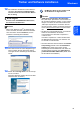


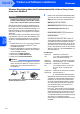


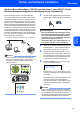


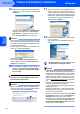
Table Of Contents
- Installationsanleitung MFC-7840W
- Verwendete Symbole und Formatierungen
- Inhaltsverzeichnis
- Allgemeines
- Schritt 1 Inbetriebnahme des Gerätes
- Schritt 2 Treiber und Software installieren
- Mitgelieferte CD-ROM „MFL-Pro Suite“
- Windows®
- USB-Anschluss (für Windows® 2000 Professional/XP/ XP Professional x64 Edition/Windows Vista®)
- Verkabelter Netzwerkanschluss (für Windows® 2000 Professional/XP/XP Professional x64 Edition/Windows Vista®)
- Wireless-Installation für drahtlose Netzwerke im Infrastruktur- Modus (für Windows® 2000 Professional/XP/XP Professional x64 Edition/Windows Vista®)
- Wireless-Gerät im Wireless-Netzwerk anschließen und Druckertreiber im Infrastruktur-Modus installieren
- Wireless-Einrichtung über das Funktionstastenfeld mit dem Setup-Assistenten im LAN-Menü
- Gerät mit SecureEasySetup™,Wi-Fi Protected Setup™ oder AOSS™ für ein Wireless-Netzwerk konfigurieren (Konfiguration per Tastendruck)
- Macintosh®
- USB-Anschluss
- Verkabelter Netzwerkanschluss
- Wireless-Installation für drahtlose Netzwerke im Infrastruktur- Modus (für Mac OS® X 10.2.4 oder höher)
- Wireless-Gerät im Wireless-Netzwerk anschließen und Druckertreiber im Infrastruktur-Modus installieren
- Wireless-Einrichtung über das Funktionstastenfeld mit dem Setup-Assistenten im LAN-Menü (Infrastruktur-Modus)
- Gerät mit SecureEasySetup™, Wi-Fi Protected Setup™ oder AOSS™ für ein Wireless-Netzwerk konfigurieren (Konfiguration per Tastendruck)
- Für Netzwerkbenutzer
- Zubehör und Verbrauchsmaterialen
- brother GER/AUS

Treiber und Software installieren
26
Schritt 2
Windows
®
Windows
®
Netzwerk
(wireless)
5 Das Gerät sucht 2 Minuten nach einem Access
Point, der SecureEasySetup™,
Wi-Fi Protected Setup™ oder AOSS™ unter-
stützt.
WLAN einstellen
6
Wenn das Display
Verbunden
zeigt, hat das Ge-
rät erfolgreich eine Verbindung zu Ihrem Router
oder Access-Point hergestellt. Sie können Ihr Ge-
rät nun im Wireless-Netzwerk verwenden.
Wenn das Display WLAN einstellen,
SES verbinden (WPS verbinden oder
AOSS verbinden) und anschließend Ver-
bindungsfehl. zeigt, hat das Gerät keine er-
folgreiche Verbindung zu Ihrem Router oder
Access-Point hergestellt. Versuchen Sie es
noch einmal ab Schritt 4. Wenn dieselbe Mel-
dung wieder erscheint, setzen Sie das Gerät
auf die Werkseinstellungen zurück und versu-
chen Sie es dann noch einmal. Zum Zurückset-
zen auf die Werkseinstellungen siehe
Netzwerkeinstellungen auf die werkseitigen
Einstellungen zurücksetzen auf Seite 45.
Wenn das Display WLAN einstellen, dann
Verbindungsfehl. oder
Ungültiger Modus zeigt, wurde ein Sit-
zungskonflikt oder ein Verbindungsfehler fest-
gestellt (siehe Hinweis unten.) Das Gerät hat
mehr als zwei Router oder Access Points in Ih-
rem Netzwerk ermittelt, die SecureEasySe-
tup™, Wi-Fi Protected Setup™ oder den
AOSS™ verwenden. Stellen Sie sicher, dass
nur an einem Router oder Access Point Secu-
reEasySetup™, Wi-Fi Protected Setup™ oder
AOSS™ aktiviert ist und beginnen Sie erneut
bei Schritt 4.
Hinweis
Displayanzeigen bei Verwendung des
SES/WPS/AOSS-Menüs
Das Wireless-Setup ist jetzt abgeschlos-
sen. Zur Installation der MFL-Pro Suite
fahren Sie mit Schritt 7 fort.
7 Schalten Sie den Computer ein. (Sie müssen
sich mit Administratorrechten anmelden.)
Schließen Sie alle Anwendungen, bevor Sie
die Installation der MFL-Pro Suite starten.
Hinweis
Wenn Sie eine Personal Firewall verwenden, müs-
sen Sie diese vor Beginn der Installation deaktivie-
ren. Nach der Installation starten Sie dann die
Firewall-Software neu.
8 Legen Sie die mitgelieferte CD-ROM in das
CD-ROM-Laufwerk. Wenn das Dialogfeld zur
Auswahl des Modells erscheint, wählen Sie Ihr
Modell. Wenn das Dialogfeld zur Auswahl der
Sprache erscheint, wählen Sie Ihre Sprache.
9 Das Hauptmenü der CD-ROM erscheint. Kli-
cken Sie auf MFL-Pro Suite installieren.
Hinweis
• Falls dieses Fenster nicht automatisch erscheint,
führen Sie über den Windows
®
-Explorer das Pro-
gramm start.exe im Hauptverzeichnis der Brother
CD-ROM aus.
•
Wenn unter Windows Vista
®
die Benutzerkonten-
steuerung angezeigt wird, klicken Sie auf
Zulassen
.
WLAN einstellen Suche nach oder Zugriff auf den
Access Point und Herunterladen
von Einstellungen vom Access
Point
SES verbinden/
WPS/AOSS
Verbindung zum Access Point
wird hergestellt
Verbindungsfehl. Verbindung fehlgeschlagen
(wenn zuvor
SES verbinden/WPS/AOSS
angezeigt wird)
Sitzungskonflikt wurde festgestellt
Ungültiger Modus
Sitzungskonflikt wurde festgestellt