
User Manual


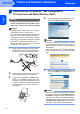
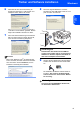


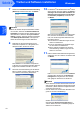
Table Of Contents
- Installationsanleitung MFC-7840W
- Verwendete Symbole und Formatierungen
- Inhaltsverzeichnis
- Allgemeines
- Schritt 1 Inbetriebnahme des Gerätes
- Schritt 2 Treiber und Software installieren
- Mitgelieferte CD-ROM „MFL-Pro Suite“
- Windows®
- USB-Anschluss (für Windows® 2000 Professional/XP/ XP Professional x64 Edition/Windows Vista®)
- Verkabelter Netzwerkanschluss (für Windows® 2000 Professional/XP/XP Professional x64 Edition/Windows Vista®)
- Wireless-Installation für drahtlose Netzwerke im Infrastruktur- Modus (für Windows® 2000 Professional/XP/XP Professional x64 Edition/Windows Vista®)
- Wireless-Gerät im Wireless-Netzwerk anschließen und Druckertreiber im Infrastruktur-Modus installieren
- Wireless-Einrichtung über das Funktionstastenfeld mit dem Setup-Assistenten im LAN-Menü
- Gerät mit SecureEasySetup™,Wi-Fi Protected Setup™ oder AOSS™ für ein Wireless-Netzwerk konfigurieren (Konfiguration per Tastendruck)
- Macintosh®
- USB-Anschluss
- Verkabelter Netzwerkanschluss
- Wireless-Installation für drahtlose Netzwerke im Infrastruktur- Modus (für Mac OS® X 10.2.4 oder höher)
- Wireless-Gerät im Wireless-Netzwerk anschließen und Druckertreiber im Infrastruktur-Modus installieren
- Wireless-Einrichtung über das Funktionstastenfeld mit dem Setup-Assistenten im LAN-Menü (Infrastruktur-Modus)
- Gerät mit SecureEasySetup™, Wi-Fi Protected Setup™ oder AOSS™ für ein Wireless-Netzwerk konfigurieren (Konfiguration per Tastendruck)
- Für Netzwerkbenutzer
- Zubehör und Verbrauchsmaterialen
- brother GER/AUS

Treiber und Software installieren
15
Windows
®
USB
Windows
®
6 Nachdem Sie die Lizenzvereinbarung für
ScanSoft™ PaperPort™ 11SE gelesen und
akzeptiert haben, klicken Sie auf Ja.
Die Installation von ScanSoft™ PaperPort™
11SE wird nun automatisch gestartet. Danach
beginnt die Installation der MFL-Pro Suite.
7 Wenn die Lizenzvereinbarung für die Brother
MFL-Pro Suite erscheint, klicken Sie auf Ja,
wenn Sie die Vereinbarung akzeptieren.
Hinweis
Wenn unter Windows Vista
®
der folgende Bild-
schirm erscheint, aktivieren Sie das Kontrollkäst-
chen und klicken Sie auf Installieren, um die
Installation vollständig abzuschließen.
8 Wenn der folgende Bildschirm erscheint,
schließen Sie das USB-Kabel zuerst am Com-
puter und dann am Gerät an.
Nicht möglich
Schließen Sie das Gerät nicht am USB-An-
schluss einer Tastatur oder an einem passiven
USB-Hub an. Brother empfiehlt, das Gerät di-
rekt an den Computer anzuschließen.
9 Stecken Sie den Netzstecker in die Steckdose.
Schalten Sie das Gerät mit dem Netzschalter
ein.
Die Installation der Brother-Treiber startet au-
tomatisch. Die einzelnen Installationsbild-
schirme erscheinen nacheinander. Warten
Sie ein wenig.
Nicht möglich
Versuchen Sie auf KEINEM der Bildschirme,
die Installation abzubrechen.