Installationsanleitung MFC-7840W Vor der Verwendung muss das Gerät eingerichtet und die Software installiert werden. Bitte lesen Sie diese Installationsanleitung, um das Gerät, die Software und die Treiber richtig zu installieren. Schritt 1 Inbetriebnahme des Gerätes Schritt 2 Treiber und Software installieren Installation abgeschlossen! Bewahren Sie diese Installationsanleitung und die beiliegende CD-ROM griffbereit auf, damit Sie jederzeit schnell alle Informationen nutzen können.
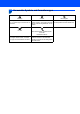
1 Verwendete Symbole und Formatierungen Warnung Warnungen, die beachtet werden müssen, um Verletzungen von Personen zu vermeiden. Hinweis Vorsicht Nicht möglich Vorsichtsmaßnahmen, die beachtet Geräte und Verwendungsweisen, die werden müssen, um Schäden am Gerät nicht kompatibel mit Ihrem Gerät sind. oder an anderen Gegenständen zu vermeiden.
Inhaltsverzeichnis Allgemeines Lieferumfang ................................................................................................................................................ 2 Funktionstastenfeld ...................................................................................................................................... 3 Schritt 1 – Inbetriebnahme des Gerätes Trommeleinheit mit Tonerkassette einsetzen .................................................................................
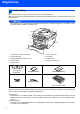
Allgemeines 1 1 Lieferumfang Der Lieferumfang kann in den verschiedenen Ländern unterschiedlich sein. Bewahren Sie alle Verpackungsmaterialien auf, damit Sie das Gerät später für einen Transport wieder sicher verpacken können. Warnung Zur Verpackung Ihres Gerätes wurden Plastikbeutel verwendet. Um Erstickungsgefahr zu vermeiden, halten Sie diese Beutel von Babys und Kindern fern.
Allgemeines 2 Funktionstastenfeld MFC-7840W 1 Kopierer-Tasten 7 2 Drucker-Tasten 8 Start-Taste 3 Zielwahltasten 9 Stopp-Taste 4 Shift-Taste 10 Display (LCD - Flüssigkristallanzeige) 5 Betriebsarten-Tasten 11 Fax- und Telefontasten 6 Menü-Tasten Zifferntasten Weitere Informationen erhalten Sie unter "Tasten und ihre Funktionen" in Kapitel 1 des Benutzerhandbuches. Hinweis Wenn Sie das Gerät transportieren, fassen Sie es an den seitlichen Griffen unterhalb des Vorlagenglases an.
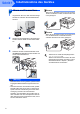
Schritt 1 Inbetriebnahme des Gerätes 1 1 Trommeleinheit mit Tonerkassette einsetzen 4 Setzen Sie die Trommeleinheit mit Tonerkassette in das Gerät ein. Nicht möglich Schließen Sie NICHT das Datenkabel an. Es wird erst bei der Treiber-Installation angeschlossen. 1 2 3 4 Öffnen Sie die vordere Abdeckung. 5 Packen Sie die Trommeleinheit mit Tonerkassette aus. Schwenken Sie sie mehrere Male seitlich hin und her, um den Toner in der Kassette gleichmäßíg zu verteilen.
Inbetriebnahme des Gerätes 2 1 Papier in die Papierkassette einlegen 4 Legen Sie das Papier in die Papierkassette. Achten Sie darauf, dass das Papier flach in der Kassette liegt und die Markierung für die maximale Stapelhöhe nicht überschreitet (1). Ziehen Sie die Papierkassette ganz aus dem Gerät heraus. 1 Vorsicht 2 3 Halten Sie den grünen Hebel der jeweiligen Papierführung gedrückt und verschieben Sie die Führungen entsprechend dem gewählten Papierformat.
Schritt 1 3 1 Inbetriebnahme des Gerätes Strom- und Faxanschluss Vergewissern Sie sich, dass das Gerät ausgeschaltet ist. Schließen Sie das Netzkabel am Gerät an. Hinweis Wenn Sie an derselben Leitung auch ein externes Telefon verwenden möchten, schließen Sie es wie unten gezeigt an. Hinweis 2 3 Stecken Sie den Netzstecker in die Steckdose. Schalten Sie das Gerät mit dem Netzschalter ein.
Inbetriebnahme des Gerätes 4 Datum und Uhrzeit einstellen Datum und Uhrzeit werden im Display angezeigt und - sofern die Absenderkennung programmiert ist - auf jedes versendete Fax gedruckt. 1 2 3 4 Drücken Sie Menü. Drücken Sie 0. Drücken Sie 2. Geben Sie mit den Zifferntasten die beiden letzten Ziffern der Jahreszahl ein und drücken Sie dann OK. Datum/Uhrzeit Jahr:2008 (Zum Beispiel: 0, 8 für 2008) 5 Geben Sie den Monat zweistellig ein und drücken Sie dann OK.
Schritt 1 5 Inbetriebnahme des Gerätes Absenderkennung eingeben 6 Geben Sie mit den Zifferntasten Ihren Namen ein (bis zu 20 Zeichen) und drücken Sie dann OK. Speichern Sie die Faxnummer und Ihren Namen, damit sie auf alle gesendeten Faxe gedruckt werden. 1 2 3 4 Drücken Sie Menü. Hinweis Drücken Sie 0. Drücken Sie 3. Geben Sie Ihre Faxnummer mit den Zifferntasten ein (bis zu 20 Stellen) und drücken Sie dann OK. Zur Eingabe von „+“ drücken Sie l.
Inbetriebnahme des Gerätes 6 Wahlverfahren (Ton/Puls) einstellen Werkseitig ist das modernere Tonwahlverfahren (MFV) eingestellt. Falls in Ihrem Telefonnetz noch die Pulswahl verwendet wird, müssen Sie hier die entsprechende Einstellung wählen. 1 2 3 4 5 Drücken Sie Menü. Empfangsmodus wählen Es kann zwischen vier verschiedenen Empfangsmodi gewählt werden: Nur Fax, Fax/Tel, Manuell und Ext.Anrufbeantw Wählen Sie mit Hilfe der Tabelle den gewünschten Empfangsmodus.
Schritt 1 8 Inbetriebnahme des Gerätes Anschlussart einstellen Ihr Gerät ist werkseitig für die Installation an einem Hauptanschluss eingestellt (Normal). Wenn das Gerät in einer Nebenstellenanlage oder in einer ISDNAnlage angeschlossen ist, müssen Sie die entsprechende Anschlussart einstellen. 1 2 3 4 5 Drücken Sie Menü. Drücken Sie 0. Drücken Sie 6. Drücken Sie oder , um Nebenstelle, ISDN oder Normal zu wählen. Drücken Sie OK.
Inbetriebnahme des Gerätes 9 LCD-Kontrast einstellen Sie können den LCD-Kontrast verändern, um die Zeichen im Display heller oder dunkler anzeigen zu lassen. 1 2 3 4 Drücken Sie Menü. Drücken Sie 1. Drücken Sie 7. Drücken Sie , um den Kontrast zu erhöhen. — ODER — Drücken Sie , um den Kontrast zu verringern. Drücken Sie OK. 5 Drücken Sie Stopp.
Mitgelieferte CD-ROM „MFL-Pro Suite“ 1 1 Mitgelieferte CD-ROM „MFL-Pro Suite“ Windows® MFL-Pro Suite installieren Zur Installation der MFL-Pro Suite und der Multifunktionstreiber. Andere Treiber/Programme installieren Hier können Sie zusätzliche MFL-Pro Suite Dienstprogramme installieren, die Installation ohne ScanSoft™ PaperPort™ 11SE mit OCR von NUANCE durchführen oder nur den Druckertreiber installieren. Dokumentation Zur Ansicht des Software- und Netzwerkhandbuches im HTML-Format.
Schritt 2 Treiber und Software installieren Folgen Sie der Installationsbeschreibung für das von Ihnen verwendete Betriebssystem und den verwendeten Anschluss. Die aktuellsten Treiber und Handbücher sowie Tipps und Hilfen für eventuell auftretende Probleme finden Sie im Brother Solutions Center, das Sie direkt aus dem Treiber oder über www.brother.de bzw. http://solutions.brother.com/ aufrufen können. Windows® USB-Anschluss .................................................................................
Schritt 2 Treiber und Software installieren Windows® 1 Windows® USB 1 USB-Anschluss (für Windows® 2000 Professional/XP/ XP Professional x64 Edition/Windows Vista®) Wichtig 4 Das Hauptmenü der CD-ROM erscheint. Klicken Sie auf MFL-Pro Suite installieren. Vergewissern Sie sich, dass das Gerät wie in Schritt 1 Inbetriebnahme des Gerätes auf den Seiten 4 bis 11 beschrieben vorbereitet wurde. Hinweis • Schließen Sie alle Anwendungen, bevor Sie die Installation der MFL-Pro Suite starten.
Treiber und Software installieren Nachdem Sie die Lizenzvereinbarung für ScanSoft™ PaperPort™ 11SE gelesen und akzeptiert haben, klicken Sie auf Ja. 8 Wenn der folgende Bildschirm erscheint, schließen Sie das USB-Kabel zuerst am Computer und dann am Gerät an. Windows® USB 6 Windows® Die Installation von ScanSoft™ PaperPort™ 11SE wird nun automatisch gestartet. Danach beginnt die Installation der MFL-Pro Suite.
Schritt 2 Treiber und Software installieren 10 Wenn das Fenster zur Online-Registrierung erWindows® USB scheint, wählen Sie die gewünschte Option und folgen Sie den Anweisungen auf dem Bildschirm. 11 Klicken Sie auf Fertig stellen, um den Computer neu zu starten. (Nach dem Neustart müssen Sie sich mit Administratorrechten anmelden.
Treiber und Software installieren Verkabelter Netzwerkanschluss (für Windows® 2000 Professional/XP/XP Professional x64 Edition/Windows Vista®) Wichtig 5 Vergewissern Sie sich, dass das Gerät wie in Schritt 1 Inbetriebnahme des Gerätes auf den Seiten 4 bis 11 beschrieben vorbereitet wurde. Legen Sie die mitgelieferte CD-ROM in das CD-ROM-Laufwerk. Wenn das Dialogfeld zur Auswahl des Modells erscheint, wählen Sie Ihr Modell. Wenn das Dialogfeld zur Auswahl der Sprache erscheint, wählen Sie Ihre Sprache.
Schritt 2 Windows® Netzwerk (verkabelt) 7 Treiber und Software installieren Wählen Sie Verkabelte Netzwerkverbindung (Ethernet) und klicken Sie dann auf Weiter. Windows® 10 Für Windows® XP SP2/Windows Vista®: Wenn dieses Fenster erscheint, wählen Sie Porteinstellungen der Firewall zum Herstellen der Netzwerkverbindung ändern und Installation fortsetzen.(empfohlen) und klicken Sie auf Weiter.
Treiber und Software installieren 12 Die Installation der Brother-Treiber startet automatisch. Die einzelnen Installationsbildschirme erscheinen nacheinander. Warten Sie ein wenig. Windows® Die MFL-Pro Suite ist nun installiert und die Installation ist abgeschlossen. Nicht möglich Versuchen Sie auf KEINEM der Bildschirme, die Installation abzubrechen.
Schritt 2 3 Treiber und Software installieren Windows® Wireless-Installation für drahtlose Netzwerke im InfrastrukturModus (für Windows® 2000 Professional/XP/XP Professional x64 Edition/Windows Vista®) Wireless-Gerät im Wireless-Netzwerk anschließen und Druckertreiber im Infrastruktur-Modus installieren Windows® Netzwerk (wireless) Zunächst müssen Sie die Wireless-Netzwerkeinstellungen Ihres Gerätes für die Kommunikation mit dem Access Point (Router) konfigurieren.
Treiber und Software installieren Windows® Überprüfen Sie Ihre Netzwerkumgebung Je nach Netzwerkumgebung verläuft die Einrichtung unterschiedlich. Wenn Ihr Wireless Access Point (A) nicht SecureEasySetup™, Wi-Fi Protected Setup™ oder AOSS™ unterstützt, folgen Sie den Anweisungen auf Seite 22.
Schritt 2 Treiber und Software installieren Windows® Wireless-Einrichtung über das Funktionstastenfeld mit dem Setup-Assistenten im LAN-Menü Wichtig Windows® Netzwerk (wireless) Vergewissern Sie sich, dass das Gerät wie in Schritt 1 Inbetriebnahme des Gerätes auf den Seiten 4 bis 11 beschrieben vorbereitet wurde.
Treiber und Software installieren 2 Stecken Sie den Netzstecker in die Steckdose. Schalten Sie das Gerät mit dem Netzschalter ein. 6 Windows® Geben Sie eine neue SSID ein und drücken Sie OK. Informationen zur Texteingabe finden Sie unter Texteingabe auf Seite 46. SSID: Wenn Sie die Wireless-Einstellungen des Gerätes vorher schon einmal konfiguriert haben, müssen Sie erst die Netzwerkeinstellungen (LAN) zurücksetzen, bevor Sie die WirelessEinstellungen erneut konfigurieren können.
Schritt 2 9 Treiber und Software installieren Wählen Sie die erforderliche Schlüsselnummer und drücken Sie OK. WEP Key Key 1: Windows® Netzwerk (wireless) Geben Sie über die Zifferntasten den in Schritt 1 notierten WEP-Key ein. Mit den Tasten und können Sie den Cursor bewegen. Um z. B. den Buchstaben a einzugeben, drücken Sie einmal die Zifferntaste 2. Um die Ziffer 3 einzugeben, drücken Sie die Taste 3 siebenmal.
Treiber und Software installieren Windows® Gerät mit SecureEasySetup™,Wi-Fi Protected Setup™ oder AOSS™ für ein Wireless-Netzwerk konfigurieren (Konfiguration per Tastendruck) 1 1 Nicht möglich Wenn Sie die Wireless-Einstellungen des Gerätes zuvor bereits konfiguriert haben, müssen Sie erst die Netzwerkeinstellungen (LAN) zurücksetzen, bevor Sie die Wireless-Einstellungen erneut konfigurieren können. Drücken Sie Menü, 5, 2, 6 (oder Menü, 5, 0, 1) und drücken Sie dann 1 zur Bestätigung.
Schritt 2 5 Treiber und Software installieren Das Gerät sucht 2 Minuten nach einem Access Point, der SecureEasySetup™, Wi-Fi Protected Setup™ oder AOSS™ unterstützt. 7 Windows® Netzwerk (wireless) Wenn das Display Verbunden zeigt, hat das Gerät erfolgreich eine Verbindung zu Ihrem Router oder Access-Point hergestellt. Sie können Ihr Gerät nun im Wireless-Netzwerk verwenden. Wenn Sie eine Personal Firewall verwenden, müssen Sie diese vor Beginn der Installation deaktivieren.
Treiber und Software installieren (Wireless LAN) und klicken Sie dann auf Weiter. Hinweis Wenn Sie den BR-Script-Druckertreiber installieren möchten, aktivieren Sie Benutzerdefinierte Installation und folgen Sie den Anweisungen auf dem Bildschirm. Wenn das Dialogfeld Features wählen erscheint, aktivieren Sie das Kontrollkästchen BRScript-Druckertreiber und folgen Sie weiter den Anweisungen auf dem Bildschirm.
Schritt 2 Treiber und Software installieren 15 Falls Ihr Gerät für das Netzwerk konfiguriert ist, wählen Sie es in der Liste aus und klicken Sie auf Weiter. Windows® Netzwerk (wireless) Falls für Ihr Gerät APIPA im Feld IP-Adresse angezeigt wird, klicken Sie auf IP-Adresse konfigurieren und geben Sie eine im Netzwerk gültige IP-Adresse für Ihr Gerät ein. Hinweis • Die IP-Adresse und den Knotennamen Ihres Gerätes können Sie der Netzwerk-Konfigurationsliste entnehmen.
Treiber und Software installieren 4 Macintosh® USB-Anschluss Für Mac OS® X 10.2.4 oder höher Wichtig 4 Legen Sie die mitgelieferte CD-ROM für Macintosh® in das CD-ROM-Laufwerk. Vergewissern Sie sich, dass das Gerät wie in Schritt 1 Inbetriebnahme des Gerätes auf den Seiten 4 bis 11 beschrieben vorbereitet wurde. Hinweis Wenn Sie Mac OS® X 10.2.0 bis 10.2.3 benutzen, sollten Sie Ihr System auf Mac OS® X 10.2.4 oder höher aktualisieren.
Schritt 2 7 8 Treiber und Software installieren Die Brother-Software sucht nach dem BrotherGerät. Währenddessen wird das folgende Fenster angezeigt: Macintosh® USB 12 Klicken Sie auf Print Center und dann auf Print Center beenden. Wenn dieses Fenster erscheint, klicken Sie auf OK. Für Mac OS® X 10.3.x oder höher: Die MFL-Pro Suite, die Brother Druckerund Scannertreiber sowie das Brother ControlCenter2 sind nun installiert und die Installation ist abgeschlossen. Gehen Sie zu Schritt 13.
Treiber und Software installieren 5 Macintosh® Verkabelter Netzwerkanschluss Für Mac OS® X 10.2.4 oder höher Wichtig 5 Vergewissern Sie sich, dass das Gerät wie in Schritt 1 Inbetriebnahme des Gerätes auf den Seiten 4 bis 11 beschrieben vorbereitet wurde. 2 Stecken Sie den Netzstecker in die Steckdose. Schalten Sie das Gerät mit dem Netzschalter ein. Schließen Sie das Netzwerkkabel zuerst am Gerät und dann in Ihrem Netzwerk an.
Schritt 2 7 Treiber und Software installieren Die Brother-Software sucht nach dem BrotherGerät. Währenddessen wird das folgende Fenster angezeigt: 8 Macintosh® Netzwerk (verkabelt) • Wenn dieses Fenster erscheint, klicken Sie auf OK. Wenn dieses Fenster erscheint, klicken Sie auf OK. Für Mac OS® X 10.3.x oder höher: Die MFL-Pro Suite, die Brother Druckerund Scannertreiber sowie das Brother ControlCenter2 sind nun installiert und die Installation ist abgeschlossen. Gehen Sie zu Schritt 13.
Treiber und Software installieren Macintosh® 12 Klicken Sie auf Print Center und dann auf Print Center beenden. Die MFL-Pro Suite, die Brother Druckerund Scannertreiber sowie das Brother ControlCenter2 sind nun installiert und die Installation ist abgeschlossen. 13 Um den Presto!® PageManager® zu installie- Hinweis Presto!® PageManager® enthält ein Texterkennungsprogramm, mit dem Sie die Scan-to-TextFunktion des Brother ControlCenter2 verwenden können.
Schritt 2 6 Treiber und Software installieren Macintosh® Wireless-Installation für drahtlose Netzwerke im InfrastrukturModus (für Mac OS® X 10.2.4 oder höher) Wireless-Gerät im Wireless-Netzwerk anschließen und Druckertreiber im Infrastruktur-Modus installieren Zunächst müssen Sie die Wireless-Netzwerkeinstellungen Ihres Gerätes für die Kommunikation mit dem Access Point (Router) konfigurieren. Danach haben Computer im Netzwerk Zugriff auf das Gerät.
Treiber und Software installieren Macintosh® Überprüfen Sie Ihre Netzwerkumgebung Je nach Netzwerkumgebung verläuft die Einrichtung unterschiedlich. Infrastruktur-Modus Wenn Ihr Wireless Access Point (A) nicht SecureEasySetup™, Wi-Fi Protected Setup™ oder AOSS™ unterstützt, folgen Sie den Anweisungen auf Seite 36. Wenn Ihr Wireless Access Point (A) SecureEasySetup™, Wi-Fi Protected Setup™ oder AOSS™ unterstützt, benötigen Sie keinen Computer zur Konfiguration des Gerätes.
Schritt 2 Treiber und Software installieren Macintosh® Wireless-Einrichtung über das Funktionstastenfeld mit dem Setup-Assistenten im LAN-Menü (Infrastruktur-Modus) Wichtig Vergewissern Sie sich, dass das Gerät wie in Schritt 1 Inbetriebnahme des Gerätes auf den Seiten 4 bis 11 beschrieben vorbereitet wurde.
Treiber und Software installieren 2 Stecken Sie den Netzstecker in die Steckdose. Schalten Sie das Gerät mit dem Netzschalter ein. 6 Macintosh® Geben Sie eine neue SSID ein und drücken Sie OK. Informationen zur Texteingabe finden Sie unter Texteingabe auf Seite 46. SSID: Wenn Sie die Wireless-Einstellungen des Gerätes vorher schon einmal konfiguriert haben, müssen Sie erst die Netzwerkeinstellungen (LAN) zurücksetzen, bevor Sie die WirelessEinstellungen erneut konfigurieren können.
Schritt 2 9 Treiber und Software installieren Wählen Sie die erforderliche Schlüsselnummer und drücken Sie OK. WEP Key Key 1: Geben Sie über die Zifferntasten den in Schritt 1 notierten WEP-Key ein. Mit den Tasten und können Sie den Cursor bewegen. Um z. B. den Buchstaben a einzugeben, drücken Sie einmal die Zifferntaste 2. Um die Ziffer 3 einzugeben, drücken Sie die Taste 3 siebenmal. Die Zeichen erscheinen in folgender Reihenfolge: Kleinbuchstaben, Großbuchstaben, Ziffern und Sonderzeichen.
Treiber und Software installieren Macintosh® Gerät mit SecureEasySetup™, Wi-Fi Protected Setup™ oder AOSS™ für ein Wireless-Netzwerk konfigurieren (Konfiguration per Tastendruck) 1 1 Nicht möglich Wenn Sie die Wireless-Einstellungen des Gerätes zuvor bereits konfiguriert haben, müssen Sie erst die Netzwerkeinstellungen (LAN) zurücksetzen, bevor Sie die Wireless-Einstellungen erneut konfigurieren können. Drücken Sie Menü, 5, 2, 6 (oder Menü, 5, 0, 1) und drücken Sie dann 1 zur Bestätigung.
Schritt 2 5 Treiber und Software installieren Das Gerät sucht 2 Minuten nach einem Access Point, der SecureEasySetup™, Wi-Fi Protected Setup™ oder AOSS™ unterstützt. 7 8 Macintosh® Schalten Sie Ihren Macintosh® ein. Legen Sie die mitgelieferte CD-ROM in das CD-ROM-Laufwerk ein. WLAN einstellen 6 Wenn das Display Verbunden zeigt, hat das Gerät erfolgreich eine Verbindung zu Ihrem Router oder Access-Point hergestellt. Sie können Ihr Gerät nun im Wireless-Netzwerk verwenden.
Treiber und Software installieren Bitte warten Sie, das Installieren der Software dauert einige Sekunden. Nach der Installation klicken Sie auf Neustart, um die Installation abzuschließen. Macintosh® 13 Wenn dieses Fenster erscheint, klicken Sie auf OK. 12 Die Brother-Software sucht nach dem BrotherGerät. Währenddessen wird das folgende Fenster angezeigt: Hinweis • Falls Ihr Gerät für das Netzwerk konfiguriert ist, wählen Sie es in der Liste aus und klicken Sie dann auf OK.
Schritt 2 Treiber und Software installieren 17 Klicken Sie auf Print Center und dann auf Print Center beenden. Die MFL-Pro Suite, die Brother Druckerund Scannertreiber sowie das Brother ControlCenter2 sind nun installiert und die Installation ist abgeschlossen. 18 Um den Presto!® PageManager® zu installie- ren, doppelklicken Sie auf das Symbol Presto! PageManager und folgen Sie den Anweisungen auf dem Bildschirm.
Für Netzwerkbenutzer 1 1 Konfigurationsprogramm BRAdmin Light (für Windows®) BRAdmin Light ist ein Dienstprogramm für die Erstinstallation von netzwerkfähigen Brother-Geräten. Mit diesem Programm können Sie auch nach Brother-Geräten im Netzwerk suchen, deren Status anzeigen und grundlegende Netzwerkeinstellungen, wie die IP-Adresse, konfigurieren. Weitere Informationen über BRAdmin Light erhalten Sie unter http://solutions.brother.com/.
Für Netzwerkbenutzer 2 Konfigurationsprogramm BRAdmin Light (für Mac OS® X) BRAdmin Light ist ein Dienstprogramm für die Erstinstallation von netzwerkfähigen Brother-Geräten. Sie können mit diesem Programm unter Mac OS® X 10.2.4 oder höher auch nach Brother-Geräten im Netzwerk suchen, deren Status anzeigen und grundlegende Netzwerkeinstellungen, wie die IP-Adresse, konfigurieren. BRAdmin Light wird automatisch mit dem Druckertreiber installiert.
Für Netzwerkbenutzer 3 Web Based Management (Webbrowser) Der Brother MFC/DCP-Server ist mit einem Webbrowser ausgestattet, mit dem der Gerätestatus überwacht und einige Konfigurationseinstellungen über HTTP (Hyper Text Transfer Protocol) geändert werden können. Hinweis • Der Benutzername ist admin und das Standardkennwort ist access. Sie können das Kennwort mit einem Webbrowser ändern. • Wir empfehlen Microsoft Internet Explorer 6.0® (oder höher) oder Firefox® 1.
Für Netzwerkbenutzer Texteingabe 6 In einigen Menüs, zum Beispiel beim Speichern der Absenderkennung, müssen Buchstaben eingegeben werden. Dazu werden die Zifferntasten verwendet. Auf den Tasten 0, # und l sind keine Zeichen abgedruckt, da sie zur Eingabe von Sonderzeichen verwendet werden.
Zubehör und Verbrauchsmaterialen 1 1 Verbrauchsmaterialien Wenn Verbrauchsmaterialien ersetzt werden müssen, erscheint im Display eine entsprechende Meldung. Weitere Informationen zu den Verbrauchsmaterialien finden Sie bei dem Brother-Vertriebspartner, bei dem Sie das Gerät gekauft haben, oder unter http://solutions.brother.com/.
48
Warenzeichen Das Brother-Logo ist ein eingetragenes Warenzeichen von Brother Industries, Ltd. Brother ist ein eingetragenes Warenzeichen von Brother Industries, Ltd. Multi-Function Link ist ein eingetragenes Warenzeichen der Brother International Corporation. Windows Vista ist entweder ein eingetragenes Warenzeichen oder ein Warenzeichen der Microsoft Corporation in den USA und anderen Ländern.