
User Manual




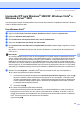
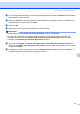
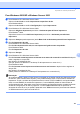

Table Of Contents
- MANUAL DO USUÁRIO DE REDE MFC-7840W
- Índice
- 1 Introdução
- 2 Configurando sua máquina para uma rede
- Visão geral
- Endereços IP, máscaras de sub-rede e gateways
- Tabela passo a passo
- Configuração do endereço IP e da máscara de sub-rede
- Alteração das configurações do servidor de impressora
- Utilizando o utilitário BRAdmin Light para alterar as configurações do servidor de impressora
- Utilizando o utilitário BRAdmin Professional para alterar as configurações do servidor de impressora (para Windows®)
- Utilizando o painel de controle para alterar as configurações do servidor de impressora
- Utilizando o Gerenciamento via Web (navegador da web) para alterar as configurações de impressão/escaneamento
- Utilizando a Configuração Remota para alterar as configurações do servidor de impressora (não disponível para Windows Server® 2003)
- Usando outros métodos para alterar as configurações do servidor de impressora
- 3 Configurando sua máquina para uma rede sem fio
- Visão geral
- Termos e conceitos da rede sem fio
- Tabela passo a passo para configuração da rede sem fio
- Confirme seu ambiente de rede
- Confirme seu método de configuração da rede sem fio
- Configuração usando o Assistente de configuração do painel de controle da máquina para configurar sua máquina de rede sem fio
- Configuração usando o menu do painel de controle SES/WPS/AOSS (modo de Comunicação Sem Fio Automática) (somente modo de infra- estrutura)
- Configuração usando o Método PIN do Wi-Fi Protected Setup™ (somente modo de infra-estrutura)
- Configuração usando o aplicativo instalador Brother no CD-ROM para configurar sua máquina de rede sem fio
- Configure sua máquina para uma rede sem fio.
- Usando o Assistente de configuração a partir do painel de controle
- Usando o menu SES/WPS/AOSS do painel de controle para configurar sua máquina para a rede sem fio (modo de Comunicação Sem Fio Automática)
- Usando o Método de PIN da Wi-Fi Protected Setup™
- Usando o aplicativo instalador Brother no CD-ROM para configurar sua máquina para uma rede sem fio
- 4 Configuração da comunicação sem fio para o Windows® usando o aplicativo instalador da Brother
- 5 Configuração da comunicação sem fio para o Macintosh® usando o aplicativo instalador da Brother
- 6 Configuração pelo painel de controle
- Menu LAN
- TCP/IP
- Ethernet (somente rede cabeada)
- Assistente de configuração (somente rede sem fio)
- SES/WPS/AOSS (somente rede sem fio)
- WPS com código de PIN (somente rede sem fio)
- Status da WLAN (somente rede sem fio)
- Configuração Padrão
- Ativar Rede Cabeada (somente rede cabeada)
- Ativar WLAN (somente rede sem fio)
- Escanear para FTP
- Restauração das configurações de rede para os valores default de fábrica
- Impressão da lista de configurações de rede
- Menu LAN
- 7 Assistente de Instalação do Controlador (driver) (somente Windows®)
- 8 Impressão em rede no Windows®: impressão ponto a ponto TCP/IP básica
- 9 Impressão via Internet para Windows®
- 10 Impressão em rede a partir do Macintosh®
- 11 Gerenciamento via Web
- 12 Recursos de segurança
- 13 Localização e solução de falhas
- Anexo A
- Utilizando os serviços
- Outros modos de configurar o endereço IP (para usuários avançados e administradores)
- Utilizando o DHCP para configurar o endereço IP
- Utilizando o BOOTP para configurar o endereço IP
- Utilizando o RARP para configurar o endereço IP
- Utilizando o APIPA para configurar o endereço IP
- Utilizando o ARP para configurar o endereço IP
- Utilizando o console do TELNET para configurar o endereço de IP
- Utilização do software de servidor Brother Web BRAdmin para o IIS configurar o endereço IP
- Instalação utilizando serviços da web (Para usuários do Windows Vista®)
- Instalação ao utilizar uma fila de impressão em rede ou compartilhamento (driver de impressora apenas) em rede
- Anexo B
- Índice remissivo

Impressão via Internet para Windows
®
101
9
g Quando clicar em Avançar, o Windows
®
2000/XP ou Windows Server
®
2003 fará uma conexão à URL
especificada.
Se o driver de impressora já estiver instalado:
1 Você verá a tela de seleção da impressora no Assistente para adicionar impressora.
Se já tiver instalado o driver de impressora apropriado no seu computador, o Windows
®
2000/XP
ou o Windows Server
®
2003 irá usá-lo automaticamente. Nesse caso, você deverá
simplesmente informar se deseja tornar essa a impressora default e depois disso o assistente
para adicionar impressora será fechado. Em seguida, você já pode imprimir.
2 Vá para a etapa l.
Se o driver de impressora NÃO estiver instalado:
Um dos benefícios do protocolo de impressão IPP é o fato de estabelecer o nome do modelo da
impressora ao se comunicar com ela. Após a comunicação bem sucedida, você verá o nome do
modelo da impressora automaticamente. Isto significa que já não é necessário informar ao
Windows
®
2000/XP e Windows Server
®
2003 sobre o tipo de driver de impressora a ser utilizado.
Vá para a etapa h.
h A instalação do driver inicia-se automaticamente.
Observação
Se o driver de impressora que estiver instalando não tiver um Certificado Digital, aparecerá uma
mensagem de aviso. Clique em Continuar mesmo assim
1
para continuar a instalação.
1
Sim para usuários do Windows
®
2000
i Para Windows
®
XP e Windows Server
®
2003:
Clique em Com disco. Será solicitado para introduzir o disco de driver.
Para Windows
®
2000:
Clique em OK quando aparecer a tela Inserir disco.
j Clique em Procurar e escolha o driver de impressora Brother apropriado incluído no CD-ROM ou no
compartilhamento de rede.
Por exemplo, selecione a pasta “X:\driver\win2kxpvista
1
\seu idioma” (onde X é a letra da unidade).
Clique em Abrir.
1
winxpx64vista64 para usuários de sistema operacional de 64 bits.
k Clique em OK.
l Selecione Sim se quiser utilizar esta impressora como padrão. Clique em Seguinte.
m Quando clicar em Concluir a impressora estará configurada e pronta para imprimir. Para testar a
conexão da impressora, imprima uma página de teste.