
User Manual


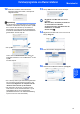


Table Of Contents
- Installatiehandleiding MFC-7840W
- Gebruikte symbolen in deze handleiding
- Inhoudsopgave
- Aan de slag
- Stap 1 De machine installeren
- 1 De drumeenheid en de tonercartridge-module plaatsen
- 2 Papier in de papierlade plaatsen
- 3 Het netsnoer en telefoonsnoer aansluiten
- 4 Uw taal selecteren
- 5 De datum en tijd instellen
- 6 Uw stations-ID instellen
- 7 Een ontvangstmodus kiezen
- 8 Type telefoonlijn instellen
- 9 Het contrast van het LCD- scherm instellen
- Stap 2 Het stuurprogramma en software installeren
- MFL-Pro Suite op de meegeleverde cd-rom
- Windows®
- Bij gebruik van de USB-interfacekabel (voor Windows® 2000 Professional/XP/XP Professional x64 Edition/Windows Vista®)
- Bij gebruik van een bedrade netwerkinterface (voor Windows® 2000 Professional/XP/XP Professional x64 Edition/Windows Vista®)
- Bij gebruik van een draadloze netwerkinterface (voor Windows® 2000 Professional/XP/XP Professional x64 Edition/Windows Vista®) in de infrastructuurmodus
- Het draadloze apparaat en het draadloze netwerk verbinden, en het printer- stuurprogramma in de infrastructuurmodus installeren
- De installatiewizard van het bedienpaneel LAN-menu voor draadloze netwerkconfiguratie gebruiken
- De SecureEasySetup™, Wi-Fi Protected Setup™ of AOSS™ software gebruiken om het apparaat te configureren voor een draadloos netwerk (éénknopsmethode)
- Macintosh®
- Bij gebruik van de USB-interfacekabel
- Bij gebruik van de interface voor bedrade netwerken
- Bij gebruik van een draadloze netwerkinterface (voor Mac OS® X 10.2.4 of recenter) in de infrastructuurmodus
- Het draadloze apparaat en het draadloze netwerk verbinden, en het printer- stuurprogramma in de infrastructuurmodus installeren
- De installatiewizard van het bedienpaneel LAN-menu voor draadloze netwerkconfiguratie gebruiken (infrastructuurmodus)
- De SecureEasySetup™, Wi-Fi Protected Setup™ of AOSS™ software gebruiken om het apparaat te configureren voor een draadloos netwerk (éénknopsmethode)
- Voor netwerkgebruikers
- Verbruiksartikelen en opties
- brother BEL-DUT

Het stuurprogramma en software installeren
40
Stap 2
Macintosh
®
Macintosh
®
Draadloos
netwerk
5
De machine zoekt twee minuten lang naar een
toegangspunt dat SecureEasySetup™,
Wi-Fi
Protected Setup™ of AOSS™ ondersteunt.
Instelling WLAN
6 Wanneer op het LCD Verbonden staat, heeft
de machine verbinding gemaakt met uw router
of toegangspunt. U kunt de machine nu op het
draadloze netwerk gebruiken.
Wanneer het LCD Instelling WLAN,
Verbinden:
SES (Verb. WPS bezig of
Aansluiting
AOSS), dan Verbinding NG
toont, is het apparaat niet goed aangesloten op
de router of het toegangspunt. Probeer het
opnieuw vanaf
4. Als het bericht aanwezig
blijft, moet u de fabrieksinstellingen van de
machine herstellen en het opnieuw proberen.
Voor herstellen, zie
De netwerkinstellingen
terugzetten naar de fabrieksinstellingen
op pagina 45.
Wanneer het LCD
Instelling WLAN
, dan
Verbinding NG
of
Incorrecte modus
toont, is een sessieoverlap of verbindingsfout
gedetecteerd (zie de onderstaande opmerking).
Het apparaat heeft meer dan twee routers of
toegangspunten op het netwerk gedetecteerd
met de SecureEasySetup™,
Wi-Fi
Protected Setup™ modus of de AOSS™
modus ingeschakeld. Controleer dat slechts één
router of toegangspunt de SecureEasySetup™
modus, Wi-Fi Protected Setup™ modus of
AOSS™ modus heeft ingeschakeld, en probeer
opnieuw te beginnen vanaf
4
.
Opmerking
LCD-meldingen wanneer u het SES/WPS/AOSS
menu van het bedienpaneel gebruikt
De draadloze instelling is nu compleet.
Wanneer u MFL-Pro software wilt
instellen, gaat u verder met stap
7.
7 Zet uw Macintosh
®
aan.
8 Plaats de meegeleverde cd-rom in uw cd-rom-
station.
9 Dubbelklik op het pictogram Start Here OSX
om de installatie te starten.
Volg de instructies op uw scherm.
Opmerking
Raadpleeg de softwarehandleiding op de cd-rom
om het PS-stuurprogramma te installeren.
10 Selecteer Draadloze netwerkverbinding en
klik op Volgende.
11 Klik op het vakje gecontroleerd en bevestigd,
en dan op Volgende. Volg de instructies op het
scherm.
Het installeren van de software neemt een paar
seconden in beslag. Klik na de installatie op
Herstart om de installatie van de software te
voltooien.
Instelling WLAN Het toegangspunt zoeken of
openen, en instellingen
ophalen van het
toegangspunt.
Verbinden: SES/WPS/
AOSS
Verbinding maken met het
toegangspunt.
Verbinding NG Verbinding mislukt. (Wanneer
het verschijnt nadat het LCD
Verbinden:
SES/WPS/AOSS
toont.)
Sessieoverlap is gedetecteerd.
Incorrecte modus
Sessieoverlap is gedetecteerd.