
User Manual
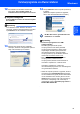
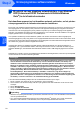
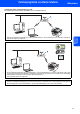
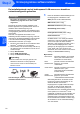
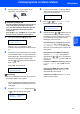
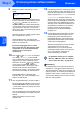

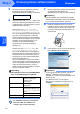
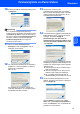

Table Of Contents
- Installatiehandleiding MFC-7840W
- Gebruikte symbolen in deze handleiding
- Inhoudsopgave
- Aan de slag
- Stap 1 De machine installeren
- 1 De drumeenheid en de tonercartridge-module plaatsen
- 2 Papier in de papierlade plaatsen
- 3 Het netsnoer en telefoonsnoer aansluiten
- 4 Uw taal selecteren
- 5 De datum en tijd instellen
- 6 Uw stations-ID instellen
- 7 Een ontvangstmodus kiezen
- 8 Type telefoonlijn instellen
- 9 Het contrast van het LCD- scherm instellen
- Stap 2 Het stuurprogramma en software installeren
- MFL-Pro Suite op de meegeleverde cd-rom
- Windows®
- Bij gebruik van de USB-interfacekabel (voor Windows® 2000 Professional/XP/XP Professional x64 Edition/Windows Vista®)
- Bij gebruik van een bedrade netwerkinterface (voor Windows® 2000 Professional/XP/XP Professional x64 Edition/Windows Vista®)
- Bij gebruik van een draadloze netwerkinterface (voor Windows® 2000 Professional/XP/XP Professional x64 Edition/Windows Vista®) in de infrastructuurmodus
- Het draadloze apparaat en het draadloze netwerk verbinden, en het printer- stuurprogramma in de infrastructuurmodus installeren
- De installatiewizard van het bedienpaneel LAN-menu voor draadloze netwerkconfiguratie gebruiken
- De SecureEasySetup™, Wi-Fi Protected Setup™ of AOSS™ software gebruiken om het apparaat te configureren voor een draadloos netwerk (éénknopsmethode)
- Macintosh®
- Bij gebruik van de USB-interfacekabel
- Bij gebruik van de interface voor bedrade netwerken
- Bij gebruik van een draadloze netwerkinterface (voor Mac OS® X 10.2.4 of recenter) in de infrastructuurmodus
- Het draadloze apparaat en het draadloze netwerk verbinden, en het printer- stuurprogramma in de infrastructuurmodus installeren
- De installatiewizard van het bedienpaneel LAN-menu voor draadloze netwerkconfiguratie gebruiken (infrastructuurmodus)
- De SecureEasySetup™, Wi-Fi Protected Setup™ of AOSS™ software gebruiken om het apparaat te configureren voor een draadloos netwerk (éénknopsmethode)
- Voor netwerkgebruikers
- Verbruiksartikelen en opties
- brother BEL-DUT

Het stuurprogramma en software installeren
24
Stap 2
Windows
®
Windows
®
Draadloos
netwerk
9 Selecteer het juiste codenummer, en druk
op
OK.
Set WEP KEY
KEY1:
Voer de WEP-code in die u hebt opgeschreven
in stap
1 met behulp van de kiestoetsen. U kunt
de of gebruiken om de cursor te
verplaatsen. Wanneer u bijvoorbeeld de letter
a wilt invoeren, drukt u eenmaal op de toets 2
op de kiestoetsen. Wanneer u het nummer 3
wilt invoeren, drukt u zevenmaal op de toets 3
van de kiestoetsen.
De letters verschijnen in deze volgorde: kleine
letter, hoofdletter en nummers.
Selecteer OK wanneer u alle tekens hebt
ingevoerd, druk op 1 om de instellingen toe te
passen. Ga naar stap
12.
De meeste toegangspunten en routers
kunnen meer dan één code opslaan, maar
ze gebruiken er op een bepaald moment
slechts één voor verificatie en
versleuteling.
10 Druk op of om TKIP of AES te selecteren
voor de Type Codering en druk op OK.
Voer het WPA-PSK wachtwoord in dat u hebt
opgeschreven in stap
1 met behulp van de
kiestoetsen. U kunt de of gebruiken
om de cursor te verplaatsen. Wanneer u
bijvoorbeeld de letter a wilt invoeren, drukt u
eenmaal op de toets 2 op de kiestoetsen.
Wanneer u het nummer 3 wilt invoeren, drukt u
zevenmaal op de toets 3 van de kiestoetsen.
Selecteer
OK
wanneer u alle tekens hebt
ingevoerd,
druk op 1 om de instellingen toe te
passen
. Ga naar stap
12
.
11 Voer de gebruikersnaam in en druk op OK. U
kunt de
of gebruiken om de cursor te
verplaatsen. Wanneer u bijvoorbeeld de letter
a
wilt invoeren, drukt u eenmaal op de toets 2
op de kiestoetsen.
Voer het wachtwoord in en druk op OK, en druk
op 1 om de instellingen toe te passen. Ga naar
stap
12.
(Gebruik de grafiek op Tekst invoeren
op pagina 46.)
12 Het apparaat probeert nu verbinding te maken
met het draadloze netwerk met behulp van de
informatie die u hebt ingevoerd. Wanneer dat
slaagt, verschijnt kort Verbonden op de LCD.
Verbinding NG verschijnt wanneer de
afdrukserver geen verbinding heeft gemaakt
met de router of het toegangspunt. Probeer het
opnieuw vanaf
3. Als hetzelfde bericht weer
verschijnt, moet u de fabrieksinstellingen van
de afdrukserver herstellen en het opnieuw
proberen. (Zie
De netwerkinstellingen
terugzetten naar de fabrieksinstellingen
op pagina 45.)
13 Het apparaat probeert automatisch de juiste
TCP/IP adresinformatie te krijgen van het
toegangspunt (router) wanneer DHCP is
ingeschakeld (DHCP is normaal gesproken
ingeschakeld als standaard voor de meeste
routers van het toegangspunt).
Wanneer het toegangspunt DHCP niet heeft
ingeschakeld, moet u het IP-adres,
subnetmasker en poort van het apparaat
handmatig zodanig instellen dat ze geschikt
zijn voor het netwerk. Raadpleeg de
netwerkhandleiding voor details.
De draadloze instelling is nu compleet.
Wanneer u MFL-Pro suite wilt instellen,
gaat u verder met stap
7 op pagina 26.
Opmerking
De meegeleverde cd-rom bevat de ScanSoft™
PaperPort™ 11SE. Deze software ondersteunt
uitsluitend Windows
®
2000 (SP4 of recenter), XP
(SP2 of recenter), XP Professional x64 Edition en
Windows Vista
®
. Werk uw systeem bij met het
meest recente Windows
®
Service Pack voordat u
MFL-Pro Suite installeert.