Installatiehandleiding MFC-7840W U kunt de machine pas gebruiken nadat u de hardware en driver hebt geïnstalleerd. Lees deze installatiehandleiding voor installatie-instructies en -procedures. Stap 1 De machine installeren Stap 2 Het stuurprogramma en software installeren De installatie is voltooid! Bewaar deze installatiehandleiding en de meegeleverde cd-rom op een handige plaats, zodat u ze altijd snel kunt raadplegen.
1 Gebruikte symbolen in deze handleiding Waarschuwing Voorzichtig Waarschuwingen informeren u over de maatregelen die u moet treffen om persoonlijk letsel te voorkomen. "Voorzichtig" wijst u op procedures die u moet volgen om te vermijden dat de machine of andere voorwerpen schade oplopen. Opmerking Gebruikershandleiding, softwarehandleiding of netwerkhandleiding Opmerkingen leggen uit hoe u in een bepaalde situatie moet reageren, of hoe de huidige bewerking met andere functies werkt.
Inhoudsopgave Aan de slag Onderdelen in de doos................................................................................................................................. 2 Bedieningspaneel......................................................................................................................................... 3 Stap 1 – De machine installeren De drumeenheid en de tonercartridge-module plaatsen..............................................................................
Aan de slag 1 1 Onderdelen in de doos Welke onderdelen er worden geleverd, kan van land tot land verschillen. Bewaar de doos en alle verpakkingsmaterialen, voor het geval u de machine moet vervoeren. Waarschuwing De verpakkingsmaterialen van de machine omvatten plastic zakken. Houd deze zakken verwijderd van baby’s en kinderen, om te vermijden dat ze er in stikken.
Aan de slag 2 Bedieningspaneel MFC-7840W 1 5 2 6 3 7 4 8 1 Kopieertoetsen 7 Kiestoetsen 2 Afdruktoetsen 8 Starttoets 3 Eéntoetsnummers 9 Toets Stop/Exit 4 Shifttoets 10 LCD-scherm (Liquid Crystal Display) 5 Modustoetsen 11 Fax- en telefoontoetsen 6 Menutoetsen Zie "Overzicht bedienpaneel" in hoofdstuk 1 van de gebruikershandleiding voor meer informatie over het bedienpaneel. Opmerking Wanneer u de machine verplaatst, houd hem dan vast bij de handgrepen onder de scanner.
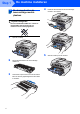
Stap 1 De machine installeren 1 1 De drumeenheid en de tonercartridge-module plaatsen 4 Plaats de drumeenheid en de tonercartridgemodule in de machine. Onjuiste configuratie Sluit de interfacekabel NIET aan. U moet de interfacekabel pas aansluiten bij het installeren van het stuurprogramma. 1 Open de voorklep. 5 2 3 4 Pak de drumeenheid en de tonercartridgemodule uit. Schud hem soepel van de ene naar de andere kant om de toner gelijkmatig binnen de module te verdelen.
De machine installeren 2 1 Papier in de papierlade plaatsen 4 Plaats papier in de papierlade Controleer of het papier vlak in de lade ligt en of het papier niet boven de maximummarkering (1) uitsteekt. 1 Trek de papierlade volledig uit de machine. Voorzichtig 2 3 Controleer of de papiergeleiders de zijkanten van het papier raken, zodat het papier goed wordt toegevoerd. Anders kan het apparaat beschadigd raken.
Stap 1 3 1 2 3 De machine installeren Het netsnoer en telefoonsnoer aansluiten Controleer of de machine is uitgeschakeld. Sluit het netsnoer aan op de machine. Steek de stekker van het netsnoer in het stopcontact. Zet de machine aan. Opmerking Wanneer u een telefoonlijn met een extern antwoordapparaat deelt, moet u de aansluitingen als volgt uitvoeren.
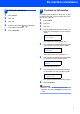
De machine installeren 4 1 2 3 4 5 Uw taal selecteren 5 De machine geeft de datum en de tijd weer, en als u het stations-ID instelt, voegt de machine dit toe aan elke fax die u verzendt. Druk op Menu. Druk op 0. Druk op 0. Selecteer uw taal door of en dan OK in te drukken. Druk op Stop/Exit. De datum en tijd instellen te gebruiken 1 2 3 4 Druk op Menu. Druk op 0. Druk op 2. Toets de laatste twee cijfers van het jaar in met behulp van de kiestoetsen en druk vervolgens op OK.
Stap 1 6 De machine installeren Uw stations-ID instellen 6 Voer uw naam (maximaal 20 tekens) in met behulp van de kiestoetsen en druk vervolgens op OK. U kunt uw naam en faxnummer opslaan, zodat deze gegevens worden toegevoegd op alle faxpagina's die u verstuurt. 1 2 3 4 Druk op Menu. Druk op 0. Druk op 3. Toets uw faxnummer in (maximaal 20 cijfers) en druk vervolgens op OK. Wanneer u een “+” wilt invoeren voor internationale codes, drukt u op l.
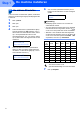
De machine installeren 7 Een ontvangstmodus kiezen Er zijn vier mogelijke ontvangstmodi: Alleen fax, Fax/Telefoon, Handmatig en Ext. TEL/ANT. Selecteer de Ontvangstmodus die uw wensen het best vervult. Wilt u de telefoonfuncties van uw machine gebruiken (indien beschikbaar) of een extern telefoontoestel of antwoordapparaat aangesloten op dezelfde lijn als de machine? Ja Nee Gebruikt u de functie voor voicemail van een extern antwoordapparaat? 1 2 3 4 5 Druk op Menu. Druk op 0. Druk op 1.
Stap 1 8 De machine installeren Type telefoonlijn instellen Wanneer u de machine aansluit op een lijn met PABX (PBX) of ISDN om faxen te verzenden en te ontvangen, stelt u aan de hand van de volgende stappen het type telefoonlijn in. 1 2 3 4 5 Druk op Menu. Druk op 0. Druk op 5. Druk op of om PBX, ISDN of Normaal te selecteren. Druk op OK. Voer een van de volgende handelingen uit: Als u ISDN of Normaal selecteert, gaat u verder met stap 8. Als u PBX selecteert, gaat u verder met stap 5.
De machine installeren 9 Het contrast van het LCDscherm instellen U kunt het contrast aanpassen om het LCD-scherm helderder of donkerder te maken. 1 2 3 4 Druk op Menu. Druk op 1. Druk op 7. Druk op om het contrast te verhogen. —OF— Druk op om het contrast te verlagen. Druk op OK. 5 Druk op Stop/Exit.
MFL-Pro Suite op de meegeleverde cd-rom 1 1 MFL-Pro Suite op de meegeleverde cd-rom Windows® MFL-Pro Suite installeren U kunt de software voor MFL-Pro Suite en multifunctionele drivers installeren. Andere drivers of programma's installeren U kunt andere hulpprogramma's voor MFL-Pro Suite installeren, installeren zonder ScanSoft™ PaperPort™ 11SE met OCR van NUANCE of uitsluitend het printer-stuurprogramma installeren.
Stap 2 Het stuurprogramma en software installeren Volg de instructies op deze pagina die betrekking hebben op uw besturingssysteem en uw aansluiting. Voor de nieuwste driver, documentatie of oplossing voor uw problemen, heeft u vanaf uw CD-ROM / driver direct toegang tot het Brother Solutions Center of kunt u de website raadplegen op http://solutions.brother.com/. Windows® Bij gebruik van de USB-interfacekabel.........................................................................
Stap 2 Het stuurprogramma en software installeren Windows® 1 Windows® USB 1 Bij gebruik van de USB-interfacekabel (voor Windows® 2000 Professional/XP/XP Professional x64 Edition/Windows Vista®) Belangrijk 4 Het hoofdmenu van de cd-rom wordt geopend. Klik op MFL-Pro Suite installeren. Zorg dat u de instructies in stap 1 De machine installeren op pagina 4 tot en met 11 hebt uitgevoerd. Opmerking • Sluit alle andere programma's voordat u MFL-Pro Suite installeert.
Het stuurprogramma en software installeren Als u de licentieovereenkomst van ScanSoft™ PaperPort™ 11SE hebt gelezen en akkoord gaat met de voorwaarden, klikt u op Ja. 8 Wanneer dit scherm verschijnt, sluit u de USBinterfacekabel op de pc en vervolgens op de machine aan. Windows® USB 6 Windows® De installatie van ScanSoft™ PaperPort™ 11SE start automatisch, en vervolgens begint de installatie van MFL-Pro Suite.
Stap 2 Het stuurprogramma en software installeren 10 Wanneer het venster On line registratie Windows® USB verschijnt, selecteert u de gewenste optie en volgt u de instructies op het scherm. 11 Klik op Voltooien om de computer opnieuw op te starten. (Nadat de computer opnieuw is opgestart, dient u zich als beheerder aan te melden.
Het stuurprogramma en software installeren 2 Windows® Bij gebruik van een bedrade netwerkinterface (voor Windows® 2000 Professional/XP/XP Professional x64 Edition/Windows Vista®) Belangrijk 5 Windows® Bedraad netwerk Zorg dat u de instructies in stap 1 De machine installeren op pagina 4 tot en met 11 hebt uitgevoerd. Plaats de meegeleverde cd-rom in uw cdromstation. Als het venster met de modelnaam wordt weergegeven, kiest u uw machine. Als het scherm met de taal verschijnt, kiest u de gewenste taal.
Stap 2 Windows® Bedraad netwerk 7 Het stuurprogramma en software installeren Selecteer Bedrade netwerkverbinding (ethernet), en klik op Volgende. Windows® 10 Voor Windows® XP SP2/Windows Vista®: wanneer dit scherm verschijnt, selecteert u Wijzig de poortinstellingen van de firewall om netwerk verbinding mogelijk te maken en ga door met de installatie. (Aanbevolen) en klikt u op Volgende.
Het stuurprogramma en software installeren 12 De installatie van de Brother-drivers start automatisch. Een ogenblik geduld, de installatievensters verschijnen een voor een. Windows® 14 Klik op Voltooien om de computer opnieuw op te starten. (Nadat de computer opnieuw is opgestart, dient u zich als beheerder aan te melden.) Onjuiste configuratie Probeer NIET de vensters te annuleren tijdens de installatie.
Stap 2 3 Het stuurprogramma en software installeren Windows® Bij gebruik van een draadloze netwerkinterface (voor Windows® 2000 Professional/XP/XP Professional x64 Edition/Windows Vista®) in de infrastructuurmodus Het draadloze apparaat en het draadloze netwerk verbinden, en het printerstuurprogramma in de infrastructuurmodus installeren Windows® Draadloos netwerk Eerst moet u de draadloze netwerkinstellingen van het apparaat configureren om te kunnen communiceren met het toegangspunt van het netwerk
Het stuurprogramma en software installeren Windows® Controleren welke netwerkomgeving u hebt De installatieprocedure varieert, afhankelijk van uw netwerkomgeving. Wanneer het draadloze toegangspunt (A) geen SecureEasySetup™, Wi-Fi Protected Setup™ of AOSS™ ondersteunt, volg dan de stappen op pagina 22. Installatie met behulp van SecureEasySetup™, Wi-Fi Protected Setup™ of AOSS™.
Stap 2 Het stuurprogramma en software installeren Windows® De installatiewizard van het bedienpaneel LAN-menu voor draadloze netwerkconfiguratie gebruiken Belangrijk Windows® Draadloos netwerk Zorg dat u de instructies in stap 1 De machine installeren op pagina 4 tot en met 11 hebt uitgevoerd.
Het stuurprogramma en software installeren 2 Steek de stekker van het netsnoer in het stopcontact. Zet de machine aan. 6 Windows® Voer een nieuwe SSID in, en druk op OK. Zie Tekst invoeren op pagina 46 voor informatie over het invoeren van tekst. SSID: Als u de draadloze instellingen van de machine reeds eerder hebt geconfigureerd, moet u eerst de LAN-instellingen herstellen, pas dan kunt u de draadloze instellingen opnieuw configureren.
Stap 2 9 Het stuurprogramma en software installeren Selecteer het juiste codenummer, en druk op OK. Set WEP KEY KEY1: Voer de WEP-code in die u hebt opgeschreven in stap 1 met behulp van de kiestoetsen. U kunt de of gebruiken om de cursor te verplaatsen. Wanneer u bijvoorbeeld de letter a wilt invoeren, drukt u eenmaal op de toets 2 op de kiestoetsen. Wanneer u het nummer 3 wilt invoeren, drukt u zevenmaal op de toets 3 van de kiestoetsen.
Het stuurprogramma en software installeren Windows® De SecureEasySetup™, Wi-Fi Protected Setup™ of AOSS™ software gebruiken om het apparaat te configureren voor een draadloos netwerk (éénknopsmethode) 1 1 Onjuiste configuratie Als u de draadloze instellingen van de machine reeds eerder hebt geconfigureerd, moet u eerst de LAN-instellingen herstellen, pas dan kunt u de draadloze instellingen opnieuw configureren. Druk op Menu, 5, 2, 6 (of Menu, 5, 0, 1) en druk dan op 1 om de verandering te accepteren.
Stap 2 5 Het stuurprogramma en software installeren De machine zoekt twee minuten lang naar een toegangspunt dat SecureEasySetup™, Wi-Fi Protected Setup™ of AOSS™ ondersteunt. 7 Windows® Draadloos netwerk Wanneer op het LCD Verbonden staat, heeft de machine verbinding gemaakt met uw router of toegangspunt. U kunt de machine nu op het draadloze netwerk gebruiken.
Het stuurprogramma en software installeren 10 Selecteer Draadloze netwerkverbinding en klik op Volgende. Windows® 13 Wanneer het venster met de softwarelicentieovereenkomst voor Brother MFL-Pro Suite wordt geopend, klikt u op Ja als u akkoord gaat met de voorwaarden van de softwarelicentieovereenkomst.
Stap 2 Het stuurprogramma en software installeren Opmerking Windows® Draadloos netwerk • U kunt het IP-adres en de knooppuntnaam van uw machine vinden door de netwerkconfiguratielijst af te drukken. Zie Druk de netwerkconfiguratielijst af. op pagina 45 • Als de machine nog niet voor gebruik op uw netwerk is geconfigureerd, verschijnt het volgende venster. Klik op OK. Het venster Configureer het IP Adres verschijnt.
Het stuurprogramma en software installeren 4 Macintosh® Bij gebruik van de USB-interfacekabel Voor Mac OS® X 10.2.4 of recenter Belangrijk 4 Plaats de meegeleverde cd-rom voor Macintosh® in het cd-romstation. Zorg dat u de instructies in stap 1 De machine installeren op pagina 4 tot en met 11 hebt uitgevoerd. Opmerking 1 2 Steek de stekker van het netsnoer in het stopcontact. Zet de machine aan. 5 Dubbelklik op het pictogram Start Here OSX om de installatie te starten.
Stap 2 7 8 Het stuurprogramma en software installeren De Brother-software zoekt het Brotherapparaat. Tijdens het zoeken, verschijnt het volgende scherm. Macintosh® USB 12 Klik op Afdrukbeheer en vervolgens op Stop 'Afdrukbeheer'. Klik op OK wanneer dit scherm verschijnt. Bij gebruik van Mac OS® X 10.3.x of recenter: MFL-Pro Suite, de Brother-printerdriver en -scannerdriver en Brother ControlCenter2 zijn geïnstalleerd en de installatie is nu voltooid. Ga naar stap 13.
Het stuurprogramma en software installeren 5 Macintosh® Bij gebruik van de interface voor bedrade netwerken Voor Mac OS® X 10.2.4 of recenter Belangrijk 5 Zorg dat u de instructies in stap 1 De machine installeren op pagina 4 tot en met 11 hebt uitgevoerd. 2 Steek de stekker van het netsnoer in het stopcontact. Zet de machine aan. Sluit de netwerkinterfacekabel aan op de machine en verbindt deze vervolgens met het netwerk.
Stap 2 7 Het stuurprogramma en software installeren De Brother-software zoekt het Brotherapparaat. Tijdens het zoeken, verschijnt het volgende scherm. 8 Macintosh® Bedraad netwerk • Klik op OK wanneer dit scherm verschijnt. 9 Bij gebruik van Mac OS® X 10.2.4 tot 10.2.8: Klik op Voeg toe. 10 Kies de hieronder aangegeven optie. Voer in het veld Display Naam een naam van maximaal 15 tekens in voor uw Macintosh® en klik op OK. Ga naar stap 8. 11 Selecteer de modelnaam en klik dan op Voeg toe.
Het stuurprogramma en software installeren Macintosh® 12 Klik op Afdrukbeheer en vervolgens op Stop 'Afdrukbeheer'. MFL-Pro Suite, de Brother-printerdriver en -scannerdriver en Brother ControlCenter2 zijn geïnstalleerd en de installatie is nu voltooid. 13 Om Presto!®PageManager® te installeren, Opmerking Macintosh® Bedraad netwerk dubbelklikt u op het pictogram Presto! PageManager en volgt u de instructies op het scherm.
Stap 2 6 Het stuurprogramma en software installeren Macintosh® Bij gebruik van een draadloze netwerkinterface (voor Mac OS® X 10.2.4 of recenter) in de infrastructuurmodus Het draadloze apparaat en het draadloze netwerk verbinden, en het printerstuurprogramma in de infrastructuurmodus installeren Eerst moet u de draadloze netwerkinstellingen van het apparaat configureren om te kunnen communiceren met het toegangspunt van het netwerk (router).
Het stuurprogramma en software installeren Macintosh® Controleren welke netwerkomgeving u hebt De installatieprocedure varieert, afhankelijk van uw netwerkomgeving. Infrastructuurmodus Wanneer het draadloze toegangspunt (A) geen SecureEasySetup™, Wi-Fi Protected Setup™ of AOSS™ ondersteunt, volg dan de stappen op pagina 36. Als uw draadloze toegangspunt (A) SecureEasySetup™, Wi-Fi Protected Setup™ of AOSS™ ondersteunt, hoeft u geen computer te gebruiken om het apparaat te configureren.
Stap 2 Het stuurprogramma en software installeren Macintosh® De installatiewizard van het bedienpaneel LAN-menu voor draadloze netwerkconfiguratie gebruiken (infrastructuurmodus) Belangrijk Zorg dat u de instructies in stap 1 De machine installeren op pagina 4 tot en met 11 hebt uitgevoerd.
Het stuurprogramma en software installeren 2 Steek de stekker van het netsnoer in het stopcontact. Zet de machine aan. 6 Macintosh® Voer een nieuwe SSID in, en druk op OK. Zie Tekst invoeren op pagina 46 voor informatie over het invoeren van tekst. SSID: Als u de draadloze instellingen van de machine reeds eerder hebt geconfigureerd, moet u eerst de LAN-instellingen herstellen, pas dan kunt u de draadloze instellingen opnieuw configureren.
Stap 2 9 Het stuurprogramma en software installeren Selecteer het juiste codenummer, en druk op OK. Set WEP KEY KEY1: Voer de WEP-code in die u hebt opgeschreven in stap 1 met behulp van de kiestoetsen. U kunt de of gebruiken om de cursor te verplaatsen. Wanneer u bijvoorbeeld de letter a wilt invoeren, drukt u eenmaal op de toets 2 op de kiestoetsen. Wanneer u het nummer 3 wilt invoeren, drukt u zevenmaal op de toets 3 van de kiestoetsen.
Het stuurprogramma en software installeren Macintosh® De SecureEasySetup™, Wi-Fi Protected Setup™ of AOSS™ software gebruiken om het apparaat te configureren voor een draadloos netwerk (éénknopsmethode) 1 1 Onjuiste configuratie Als u de draadloze instellingen van de machine reeds eerder hebt geconfigureerd, moet u eerst de LAN-instellingen herstellen, pas dan kunt u de draadloze instellingen opnieuw configureren. Druk op Menu, 5, 2, 6 (of Menu, 5, 0) en druk dan op 1 om de verandering te accepteren.
Stap 2 5 Het stuurprogramma en software installeren De machine zoekt twee minuten lang naar een toegangspunt dat SecureEasySetup™, Wi-Fi Protected Setup™ of AOSS™ ondersteunt. 7 8 Macintosh® Zet uw Macintosh® aan. Plaats de meegeleverde cd-rom in uw cd-romstation. Instelling WLAN 6 Wanneer op het LCD Verbonden staat, heeft de machine verbinding gemaakt met uw router of toegangspunt. U kunt de machine nu op het draadloze netwerk gebruiken. Wanneer het LCD Instelling WLAN, Verbinden: SES (Verb.
Het stuurprogramma en software installeren 12 De Brother-software zoekt het Brother- apparaat. Tijdens het zoeken, verschijnt het volgende scherm. 13 Klik op OK wanneer dit scherm verschijnt. Bij gebruik van Mac OS® X 10.3.x of recenter: MFL-Pro Suite, de Brother-printerdriver en -scannerdriver en Brother ControlCenter2 zijn geïnstalleerd en de installatie is nu voltooid. Ga naar stap 18. Opmerking • Als de machine is geconfigureerd voor uw netwerk, selecteert u de machine in de lijst en klikt u op OK.
Stap 2 Het stuurprogramma en software installeren 17 Klik op Afdrukbeheer en vervolgens op Stop 'Afdrukbeheer'. MFL-Pro Suite, de Brother-printerdriver en -scannerdriver en Brother ControlCenter2 zijn geïnstalleerd en de installatie is nu voltooid. 18 Om Presto!®PageManager® te installeren, dubbelklikt u op het pictogram Presto! PageManager en volgt u de instructies op het scherm.
Voor netwerkgebruikers 1 1 Hulpprogramma BRAdmin Light (voor Windows®) BRAdmin Light is een hulpprogramma voor de standaard configuratie van Brother-apparaten die op het netwerk zijn aangesloten. Daarnaast kunt u met BRAdmin Light zoeken naar Brother-producten in het netwerk, de status van algemene netwerkinstellingen, zoals het IP-adres, weergeven en deze configureren. Ga voor meer informatie over BRAdmin Light naar http://solutions.brother.com/.
Voor netwerkgebruikers 2 Hulpprogramma BRAdmin Light (voor Mac OS® X) BRAdmin Light is een hulpprogramma voor de standaard configuratie van Brother-apparaten die op het netwerk zijn aangesloten. Daarnaast kunt u vanaf een computer met Mac OS® X 10.2.4 of recenter via BRAdmin Light zoeken naar Brother-producten in het netwerk, de status van algemene netwerkinstellingen, zoals het IP-adres, weergeven en deze configureren. BRAdmin Light wordt automatisch geïnstalleerd wanneer u de printerdriver installeert.
Voor netwerkgebruikers 3 Beheer via het web (webbrowser) De Brother-afdrukserver is uitgerust met een webserver waarmee u de status van de afdrukserver kunt controleren of bepaalde configuratie-instellingen kunt wijzigen via HTTP (Hyper Text Transfer Protocol). Opmerking • De gebruikersnaam is ‘admin’ en het standaardwachtwoord is ‘access’. U kunt dit wachtwoord via een webbrowser wijzigen. • We raden Microsoft Internet Explorer 6.0® (of recenter) of Firefox® 1.
Voor netwerkgebruikers Tekst invoeren 6 Bij het instellen van bepaalde menuopties (zoals de stationsnaam) moet u teksttekens invoeren. Op de kiestoetsen zijn letters afgedrukt. De toetsen: 0, # en l hebben geen letters erboven, omdat deze toetsen voor speciale tekens worden gebruikt. Druk zo vaak op de desbetreffende kiestoets tot u toegang krijgt tot onderstaande tekens.
Verbruiksartikelen en opties 1 1 Verbruiksartikelen Wanneer het tijd is om verbruiksartikelen te vervangen, wordt er een foutmelding op het LCD-scherm weergegeven. Ga voor meer informatie over de verbruiksartikelen van het apparaat naar http://solutions.brother.com/ of neem contact op met uw plaatselijke Brother-dealer.
Handelsmerken Het Brother-logo is een wettig gedeponeerd handelsmerk van Brother Industries, Ltd. Brother is een wettig gedeponeerd handelsmerk van Brother Industries, Ltd. Multi-Function Link is een wettig gedeponeerd handelsmerk van Brother International Corporation. Windows Vista is een gedeponeerd handelsmerk of handelsmerk van Microsoft Corporation in de Verenigde Staten en andere landen.