
Software User's Guide
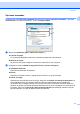
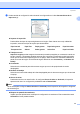
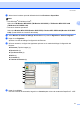
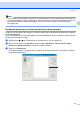
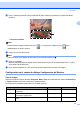
Table Of Contents
- GUÍA DEL USUARIO DEL SOFTWARE MFC-7840W MFC-7440N MFC-7340 MFC-7345N DCP-7040 DCP-7030
- Tabla de contenido
- Sección I Windows®
- 1 Impresión
- Uso del controlador de impresora de Brother
- Impresión de un documento
- Impresión dúplex
- Impresión, escaneado y envío de fax simultáneo
- Botones de operación de la impresora
- Cancelar trabajo
- Clave de seguridad
- Compatibilidad con la emulación de impresora (solamente MFC-7840W)
- Impresión de la lista de fuentes internas (solamente MFC-7840W)
- Impresión de la lista de configuración de impresión (solamente MFC-7840W)
- Impresión de prueba (solamente MFC-7840W)
- Restauración de la configuración de la impresora predeterminada (solamente MFC-7840W)
- Monitor de estado
- Configuración del controlador de impresora
- Funciones en el controlador de impresora de Windows®
- Funciones en el controlador de impresora BR-Script (emulación de lenguaje PostScript® 3 ™) (solamente MFC-7840W)
- 2 Escaneado
- Escaneado de un documento mediante el controlador TWAIN
- Escaneado de un documento con el controlador WIA (para Windows® XP/Windows Vista®)
- Escaneado de un documento con el controlador WIA (para usuarios de Galería fotográfica de Windows y Fax y Escáner de Windows)
- Uso del botón Escánear (para usuarios USB)
- Uso de ScanSoft™ PaperPort™ 11SE con OCR de NUANCE™
- Visualización de elementos
- Organización de los elementos en carpetas
- Vínculos rápidos a otras aplicaciones
- ScanSoft™ PaperPort™ 11SE con OCR le permite convertir texto de imágenes en texto modificable
- Importación de elementos desde otras aplicaciones
- Exportación de elementos en otros formatos
- Desinstalación de ScanSoft™ PaperPort™ 11SE con OCR
- 3 ControlCenter3
- 4 Escaneado en red (para modelos con red incorporada)
- 5 Instalación Remota (solamente en modelos MFC)
- 6 Software PC-FAX de Brother (solamente en modelos MFC)
- Envío por PC-FAX
- Configuración de la información de usuario
- Configuración de envío
- Configuración de una página de cubierta
- Especificación de la información de la página de cubierta
- Envío de un archivo como PC-FAX mediante la interfaz de usuario de estilo fax
- Envío de un archivo como PC-FAX mediante la interfaz de usuario de estilo simple
- Libreta de direcciones
- Libreta de direcciones de Brother
- Configuración de un miembro en la libreta de direcciones
- Configuración de marcación rápida
- Configuración de un grupo para envíos múltiples
- Modificación de la información de los miembros
- Eliminación de un miembro o grupo
- Exportación de la libreta de direcciones
- Importación en la libreta de direcciones
- Recepción PC-FAX
- Envío por PC-FAX
- 7 Configuración del servidor de seguridad (para usuarios de red)
- 1 Impresión
- Sección II Apple® Macintosh®
- 8 Impresión y envío de faxes
- Botón de operación de la impresora
- Cancelar trabajo
- Clave de seguridad
- Compatibilidad con la emulación de impresora (solamente MFC-7840W)
- Impresión de la lista de fuentes internas (solamente MFC-7840W)
- Impresión de la lista de configuración de impresión (solamente MFC-7840W)
- Impresión de prueba (solamente MFC-7840W)
- Restauración de la configuración de la impresora predeterminada (solamente MFC-7840W)
- Monitor de estado
- Funciones en el controlador de la impresora (para Macintosh®)
- Extracción del controlador de la impresora en Macintosh®
- Utilización del controlador BR-Script3 (solamente MFC- 7840W) (controlador de impresora de emulación de lenguaje Post Script® 3 ™)
- Funciones en el controlador de impresora BR-Script (emulación de lenguaje PostScript® 3 ™) (solamente MFC-7840W)
- Envío de un fax (solamente en modelos MFC)
- Botón de operación de la impresora
- 9 Escaneado
- 10 ControlCenter2
- 11 Escaneado en red
- 12 Instalación Remota
- 8 Impresión y envío de faxes
- Índice
- brother USA-SPA

Escaneado
32
2
Nota
Una vez seleccionado el tamaño del documento, puede ajustar aún más el área de escaneo haciendo clic
en el botón izquierdo del ratón y arrastrándolo. Esto es necesario en los casos en que desee recortar una
imagen al escanearla. (Consulte Escaneado previo para recortar una parte que desee escanear
en la página 32).
Escaneado previo para recortar una parte que desee escanear 2
Puede ver una vista previa de la imagen y recortar las partes que no desee antes de escanearla, utilizando
el botón Preescanear.
Una vez satisfecho con la vista previa, haga clic en el botón Iniciar del cuadro de diálogo Configuración del
Escáner para escanear la imagen.
a Siga los pasos a a g de Escaneado de un documento en el PC en la página 30.
b Seleccione los ajustes para Escanear (Tipo de imagen), Resolución, Tipo de escaneo, Brillo,
Contraste y Tamaño documento, conforme lo estime necesario.
c Haga clic en Preescanear.
Se escanea la imagen completa en el PC y aparece en el área de escaneo (1) del cuadro de diálogo
Configuración del Escáner.
1