
Quick Setup Guide
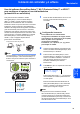
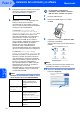
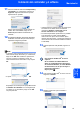

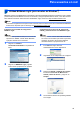
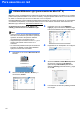
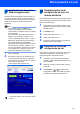


Table Of Contents
- Guía de configuración rápida MFC-7840W
- Símbolos utilizados en esta guía
- Tabla de contenido
- Introducción
- Paso 1 Configuración del equipo
- 1 Instalación del conjunto de unidad de tambor y cartucho de tóner
- 2 Carga de papel en la bandeja de papel
- 3 Instalación del cable de alimentación y la línea telefónica
- 4 Selección del idioma
- 5 Configuración del contraste de la pantalla LCD
- 6 Configuración de fecha y hora
- 7 Configuración de la ID de estación
- 8 Selección del modo de recepción correcto
- 9 Modo de marcación por tonos y pulsos (sólo en Canadá)
- 10 Prefijo
- 11 Envío de la hoja de prueba y registro del producto (sólo en Estados Unidos)
- Paso 2 Instalación del controlador y el software
- CD-ROM adjunto ‘MFL-Pro Suite’
- Windows®
- Para usuarios con cable de interfaz USB (para Windows® 2000 Professional/XP/XP Professional x64 Edition/Windows Vista®)
- Red Ethernet Conectada con Cables (para Windows® 2000 Professional/XP/XP Professional x64 Edition/Windows Vista®)
- Para usuarios de interfaz de red inalámbrica (para Windows® 2000 Professional/XP/XP Professional x64 Edition/Windows Vista®) en modo Infraestructura
- Conexión del equipo inalámbrico y la red inalámbrica e instalación del controlador de impresora en modo Infraestructura
- Uso del Asistente de configuración desde el menú LAN del panel de control para configurar la red inalámbrica (modo Infraestructura)
- Uso del software SecureEasySetup™, Wi-Fi Protected Setup™ o AOSS™ para configurar el equipo en una red inalámbrica (pulsación de un solo botón)
- Macintosh®
- Para usuarios con cable de interfaz USB
- Red Ethernet Conectada con Cables
- Para usuarios de interfaz de red inalámbrica (para Mac OS® X 10.2.4 o superior) en modo Infraestructura
- Conexión del equipo inalámbrico y la red inalámbrica e instalación del controlador de impresora en modo Infraestructura
- Uso del Asistente de configuración desde el menú LAN del panel de control para configurar la red inalámbrica (modo Infraestructura)
- Uso del software SecureEasySetup™, Wi-Fi Protected Setup™ o AOSS™ para configurar el equipo en una red inalámbrica (pulsación de un solo botón)
- Para usuarios en red
- Consumibles y opciones
- brother USA-SPA

Para usuarios en red
45
3
Administración basada en
Web (navegador web)
El servidor de impresión Brother está equipado con
un servidor web que permite controlar su estado o
cambiar algunos de sus ajustes de configuración por
medio de HTTP (protocolo de transferencia de
hipertexto).
Nota
• El nombre de usuario es ‘admin’ y la
contraseña predeterminada es ‘access’.
Puede utilizar un navegador web para cambiar
esta contraseña.
• Recomendamos utilizar Microsoft Internet
Explorer 6.0
®
(o superior), Firefox
®
1.0 (o
superior) para Windows
®
y Safari™ 1.0 para
Macintosh
®
. Asegúrese de que JavaScript y
las cookies siempre están habilitadas,
independientemente del navegador que utilice.
Recomendamos actualizar a Safari™ 1.2 o
superior para habilitar JavaScript. Para utilizar
un navegador web, tendrá que conocer la
dirección IP del servidor de impresión.
1 Abra el navegador.
2 Escriba http:// dirección_ip_impresora/ en el
navegador (donde "dirección_ip_impresora"
es la dirección IP de la impresora o el nombre
del servidor de impresión).
Por ejemplo, http://192.168.1.2/
Consulte el capítulo 2 de la Guía del usuario
en red.
4
Restablecimiento de la
configuración de red a los
valores de fábrica
Para restablecer todos los ajustes de red del servidor
de escaneado/impresión interno a la configuración de
fábrica, siga estos pasos.
1 Asegúrese de que el equipo no está en uso y
desconecte todos los cables (excepto el cable
de alimentación).
2 Pulse Menu, 5, 0.
3 Pulse 1 para seleccionar Reconf.
4 Pulse 1 para seleccionar Si.
5 El equipo se reiniciará. Vuelva a conectar los
cables cuando haya finalizado.
5
Impresión de la lista de
configuración de red
Puede imprimir la lista de configuración de red para
confirmar la configuración de red actual. Para
imprimir la lista de configuración de red:
1 Compruebe que la cubierta delantera está
cerrada y que el cable de alimentación de CA
está enchufado.
2 Encienda el equipo y espere hasta que esté
preparado.
3 Pulse Reports y o para seleccionar
Configuración de red. Pulse OK. El equipo
imprimirá la configuración de red actual.