
Quick Setup Guide
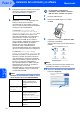
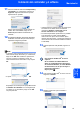

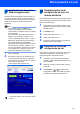


Table Of Contents
- Guía de configuración rápida MFC-7840W
- Símbolos utilizados en esta guía
- Tabla de contenido
- Introducción
- Paso 1 Configuración del equipo
- 1 Instalación del conjunto de unidad de tambor y cartucho de tóner
- 2 Carga de papel en la bandeja de papel
- 3 Instalación del cable de alimentación y la línea telefónica
- 4 Selección del idioma
- 5 Configuración del contraste de la pantalla LCD
- 6 Configuración de fecha y hora
- 7 Configuración de la ID de estación
- 8 Selección del modo de recepción correcto
- 9 Modo de marcación por tonos y pulsos (sólo en Canadá)
- 10 Prefijo
- 11 Envío de la hoja de prueba y registro del producto (sólo en Estados Unidos)
- Paso 2 Instalación del controlador y el software
- CD-ROM adjunto ‘MFL-Pro Suite’
- Windows®
- Para usuarios con cable de interfaz USB (para Windows® 2000 Professional/XP/XP Professional x64 Edition/Windows Vista®)
- Red Ethernet Conectada con Cables (para Windows® 2000 Professional/XP/XP Professional x64 Edition/Windows Vista®)
- Para usuarios de interfaz de red inalámbrica (para Windows® 2000 Professional/XP/XP Professional x64 Edition/Windows Vista®) en modo Infraestructura
- Conexión del equipo inalámbrico y la red inalámbrica e instalación del controlador de impresora en modo Infraestructura
- Uso del Asistente de configuración desde el menú LAN del panel de control para configurar la red inalámbrica (modo Infraestructura)
- Uso del software SecureEasySetup™, Wi-Fi Protected Setup™ o AOSS™ para configurar el equipo en una red inalámbrica (pulsación de un solo botón)
- Macintosh®
- Para usuarios con cable de interfaz USB
- Red Ethernet Conectada con Cables
- Para usuarios de interfaz de red inalámbrica (para Mac OS® X 10.2.4 o superior) en modo Infraestructura
- Conexión del equipo inalámbrico y la red inalámbrica e instalación del controlador de impresora en modo Infraestructura
- Uso del Asistente de configuración desde el menú LAN del panel de control para configurar la red inalámbrica (modo Infraestructura)
- Uso del software SecureEasySetup™, Wi-Fi Protected Setup™ o AOSS™ para configurar el equipo en una red inalámbrica (pulsación de un solo botón)
- Para usuarios en red
- Consumibles y opciones
- brother USA-SPA

Instalación del controlador y el software
40
Paso 2
Macintosh
®
Macintosh
®
Red
inalámbrica
5 El equipo busca durante 2 minutos un punto de
acceso que admita SecureEasySetup™,
Wi-Fi Protected Setup™ o AOSS™.
Configurndo WLAN
6 El mensaje Conectada en la pantalla LCD
indica que el equipo ha conectado
correctamente con el enrutador o punto de
acceso. A partir de este momento podrá utilizar
el equipo en una red inalámbrica.
Los mensajes Configurndo WLAN,
Conectando SES (Conectando WPS o
Conexión AOSS) y Conex. No Buena en la
pantalla LCD indican que el equipo no ha
conectado correctamente con el enrutador o
punto de acceso. Vuelva a comenzar el
procedimiento desde 4. Si se muestra el
mismo mensaje, restablezca la configuración
predeterminada de fábrica del equipo e
inténtelo de nuevo. Para obtener más
información sobre el restablecimiento,
consulte Restablecimiento de la configuración
de red a los valores de fábrica en la página 45.
Los mensajes Configurndo WLAN y
Conex. No Buena o Modo incorrecto en
la pantalla LCD indican una superposición de
sesiones o conexión incorrecta (consulte la
nota más adelante). El equipo ha detectado
más de 2 enrutadores o puntos de acceso en
la red con el modo SecureEasySetup™,
Wi-Fi Protected Setup™ o AOSS™ activado.
Asegúrese de que sólo hay un enrutador o
punto de acceso con el modo
SecureEasySetup™, Wi-Fi Protected Setup™
o AOSS™ activado y vuelva a comenzar el
procedimiento desde 4.
Nota
Mensajes en la pantalla LCD cuando se usa el
menú del panel de control SES/WPS/AOSS
Ha finalizado la configuración
inalámbrica. Para instalar el software
MFL-Pro Suite, continúe en el paso 7.
7 Encienda el Macintosh
®
.
8 Inserte el CD-ROM adjunto en la unidad
CD-ROM.
9 Haga doble clic en el icono Start Here OSX
para iniciar la instalación.
Siga las instrucciones que irán apareciendo en
pantalla.
Nota
Consulte la Guía del usuario del software en el
CD-ROM para instalar el controlador PS.
10 Seleccione Conexión a la red inalámbrica y
haga clic en Siguiente.
Configurndo WLAN Búsqueda o acceso al punto de
acceso y descarga de la
configuración del punto de
acceso.
Conectando SES/Co
nectando WPS/Cone
xión AOSS
Conexión con el punto de
acceso.
Conex. No Buena Conexión incorrecta. (Si
aparece después de que la
pantalla LCD muestre
Conectando SES/Conectan
do WPS/Conexión AOSS.)
Detección de superposición de
sesiones.
Modo incorrecto Detección de superposición de
sesiones.