
Quick Setup Guide


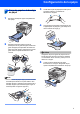

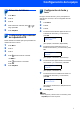
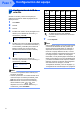
Table Of Contents
- Guía de configuración rápida MFC-7840W
- Símbolos utilizados en esta guía
- Tabla de contenido
- Introducción
- Paso 1 Configuración del equipo
- 1 Instalación del conjunto de unidad de tambor y cartucho de tóner
- 2 Carga de papel en la bandeja de papel
- 3 Instalación del cable de alimentación y la línea telefónica
- 4 Selección del idioma
- 5 Configuración del contraste de la pantalla LCD
- 6 Configuración de fecha y hora
- 7 Configuración de la ID de estación
- 8 Selección del modo de recepción correcto
- 9 Modo de marcación por tonos y pulsos (sólo en Canadá)
- 10 Prefijo
- 11 Envío de la hoja de prueba y registro del producto (sólo en Estados Unidos)
- Paso 2 Instalación del controlador y el software
- CD-ROM adjunto ‘MFL-Pro Suite’
- Windows®
- Para usuarios con cable de interfaz USB (para Windows® 2000 Professional/XP/XP Professional x64 Edition/Windows Vista®)
- Red Ethernet Conectada con Cables (para Windows® 2000 Professional/XP/XP Professional x64 Edition/Windows Vista®)
- Para usuarios de interfaz de red inalámbrica (para Windows® 2000 Professional/XP/XP Professional x64 Edition/Windows Vista®) en modo Infraestructura
- Conexión del equipo inalámbrico y la red inalámbrica e instalación del controlador de impresora en modo Infraestructura
- Uso del Asistente de configuración desde el menú LAN del panel de control para configurar la red inalámbrica (modo Infraestructura)
- Uso del software SecureEasySetup™, Wi-Fi Protected Setup™ o AOSS™ para configurar el equipo en una red inalámbrica (pulsación de un solo botón)
- Macintosh®
- Para usuarios con cable de interfaz USB
- Red Ethernet Conectada con Cables
- Para usuarios de interfaz de red inalámbrica (para Mac OS® X 10.2.4 o superior) en modo Infraestructura
- Conexión del equipo inalámbrico y la red inalámbrica e instalación del controlador de impresora en modo Infraestructura
- Uso del Asistente de configuración desde el menú LAN del panel de control para configurar la red inalámbrica (modo Infraestructura)
- Uso del software SecureEasySetup™, Wi-Fi Protected Setup™ o AOSS™ para configurar el equipo en una red inalámbrica (pulsación de un solo botón)
- Para usuarios en red
- Consumibles y opciones
- brother USA-SPA

Tabla de contenido
1
Introducción
Contenido de la caja .................................................................................................................................... 2
Panel de control ........................................................................................................................................... 3
Paso 1 –
Configuración del equipo
Instalación del conjunto de unidad de tambor y cartucho de tóner.............................................................. 4
Carga de papel en la bandeja de papel ....................................................................................................... 5
Instalación del cable de alimentación y la línea telefónica........................................................................... 6
Selección del idioma ................................................................................................................................... 7
Configuración del contraste de la pantalla LCD........................................................................................... 7
Configuración de fecha y hora ..................................................................................................................... 7
Configuración de la ID de estación .............................................................................................................. 8
Selección del modo de recepción correcto .................................................................................................. 9
Modo de marcación por tonos y pulsos (sólo en Canadá)......................................................................... 10
Prefijo......................................................................................................................................................... 10
Envío de la hoja de prueba y registro del producto (sólo en Estados Unidos) .......................................... 11
Paso 2 –
Instalación del controlador y el software
Windows
®
Para usuarios con cable de interfaz USB
(para Windows
®
2000 Professional/XP/XP Professional x64 Edition/Windows Vista
®
) ........................... 14
Red Ethernet Conectada con Cables
(para Windows
®
2000 Professional/XP/XP Professional x64 Edition/Windows Vista
®
) ........................... 17
Para usuarios de interfaz de red inalámbrica (para Windows
®
2000 Professional/XP/XP Professional x64
Edition/Windows Vista
®
) en modo Infraestructura .................................................................................... 20
Para Windows Server
®
2003, consulte la Guía del usuario en red incluida en el CD-ROM.
Macintosh
®
Para usuarios con cable de interfaz USB ................................................................................................. 29
Para Mac OS
®
X 10.2.4 o superior...................................................................................................... 29
Red Ethernet Conectada con Cables........................................................................................................ 31
Para Mac OS
®
X 10.2.4 o superior...................................................................................................... 31
Para usuarios de interfaz de red inalámbrica (para Mac OS
®
X 10.2.4 o superior) en modo Infraestructura
... 34
Para usuarios en red
Utilidad BRAdmin Light (para usuarios de Windows
®
) .............................................................................. 43
Instalación de la utilidad de configuración BRAdmin Light ................................................................... 43
Configuración de la dirección IP, máscara de subred y puerta de acceso con BRAdmin Light .......... 43
Utilidad BRAdmin Light (para usuarios de Mac OS
®
X) ............................................................................ 44
Configuración de la dirección IP, máscara de subred y puerta de acceso con BRAdmin Light .......... 44
Administración basada en Web (navegador web) ..................................................................................... 45
Restablecimiento de la configuración de red a los valores de fábrica ....................................................... 45
Impresión de la lista de configuración de red............................................................................................. 45
Introducción de texto.................................................................................................................................. 46
Consumibles y opciones
Consumibles .............................................................................................................................................. 47