
Quick Setup Guide

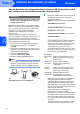
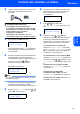
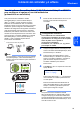
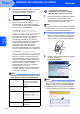
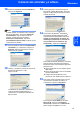
Table Of Contents
- Guía de configuración rápida MFC-7840W
- Símbolos utilizados en esta guía
- Tabla de contenido
- Introducción
- Paso 1 Configuración del equipo
- 1 Instalación del conjunto de unidad de tambor y cartucho de tóner
- 2 Carga de papel en la bandeja de papel
- 3 Instalación del cable de alimentación y la línea telefónica
- 4 Selección del idioma
- 5 Configuración del contraste de la pantalla LCD
- 6 Configuración de fecha y hora
- 7 Configuración de la ID de estación
- 8 Selección del modo de recepción correcto
- 9 Modo de marcación por tonos y pulsos (sólo en Canadá)
- 10 Prefijo
- 11 Envío de la hoja de prueba y registro del producto (sólo en Estados Unidos)
- Paso 2 Instalación del controlador y el software
- CD-ROM adjunto ‘MFL-Pro Suite’
- Windows®
- Para usuarios con cable de interfaz USB (para Windows® 2000 Professional/XP/XP Professional x64 Edition/Windows Vista®)
- Red Ethernet Conectada con Cables (para Windows® 2000 Professional/XP/XP Professional x64 Edition/Windows Vista®)
- Para usuarios de interfaz de red inalámbrica (para Windows® 2000 Professional/XP/XP Professional x64 Edition/Windows Vista®) en modo Infraestructura
- Conexión del equipo inalámbrico y la red inalámbrica e instalación del controlador de impresora en modo Infraestructura
- Uso del Asistente de configuración desde el menú LAN del panel de control para configurar la red inalámbrica (modo Infraestructura)
- Uso del software SecureEasySetup™, Wi-Fi Protected Setup™ o AOSS™ para configurar el equipo en una red inalámbrica (pulsación de un solo botón)
- Macintosh®
- Para usuarios con cable de interfaz USB
- Red Ethernet Conectada con Cables
- Para usuarios de interfaz de red inalámbrica (para Mac OS® X 10.2.4 o superior) en modo Infraestructura
- Conexión del equipo inalámbrico y la red inalámbrica e instalación del controlador de impresora en modo Infraestructura
- Uso del Asistente de configuración desde el menú LAN del panel de control para configurar la red inalámbrica (modo Infraestructura)
- Uso del software SecureEasySetup™, Wi-Fi Protected Setup™ o AOSS™ para configurar el equipo en una red inalámbrica (pulsación de un solo botón)
- Para usuarios en red
- Consumibles y opciones
- brother USA-SPA

Instalación del controlador y el software
26
Paso 2
Windows
®
Windows
®
Red
inalámbrica
5 El equipo busca durante 2 minutos un punto de
acceso que admita SecureEasySetup™,
Wi-Fi Protected Setup™ o AOSS™.
Configurndo WLAN
6 El mensaje Conectada en la pantalla LCD
indica que el equipo ha conectado
correctamente con el enrutador o punto de
acceso. A partir de este momento podrá utilizar
el equipo en una red inalámbrica.
Los mensajes Configurndo WLAN,
Conectando SES (Conectando WPS o
Conexión AOSS) y Conex. No Buena en la
pantalla LCD indican que el equipo no ha
conectado correctamente con el enrutador o
punto de acceso. Vuelva a comenzar el
procedimiento desde 4. Si se muestra el
mismo mensaje, restablezca la configuración
predeterminada de fábrica del equipo e
inténtelo de nuevo. Para obtener más
información sobre el restablecimiento,
consulte Restablecimiento de la configuración
de red a los valores de fábrica en la página 45.
Los mensajes Configurndo WLAN y
Conex. No Buena o Modo incorrecto en
la pantalla LCD indican una superposición de
sesiones o conexión incorrecta (consulte la
nota más adelante). El equipo ha detectado
más de 2 enrutadores o puntos de acceso en
la red con el modo SecureEasySetup™, Wi-Fi
Protected Setup™ o AOSS™ activado.
Asegúrese de que sólo hay un enrutador o
punto de acceso con el modo
SecureEasySetup™, Wi-Fi Protected Setup™
o AOSS™ activado y vuelva a comenzar el
procedimiento desde 4.
Nota
Mensajes en la pantalla LCD cuando se usa el
menú del panel de control SES/WPS/AOSS
Ha finalizado la configuración
inalámbrica. Para instalar el software
MFL-Pro Suite, continúe en el paso 7.
7 Encienda el ordenador. (Debe iniciar la sesión
con derechos de administrador). Cierre
cualquier aplicación que esté activada antes
de instalar el software MFL-Pro Suite.
Nota
Antes de la instalación, si está utilizando un software
de firewall personal, desactívelo. Una vez finalizada
la instalación, reinicie el software de firewall.
8
Inserte el CD-ROM adjunto en la unidad de CD-
ROM. Si aparece la pantalla de nombre de modelo,
seleccione su equipo. Si aparece la pantalla de
idioma, haga clic en el idioma de su preferencia.
9 De este modo se abrirá el menú principal del
CD-ROM. Haga clic en
Instale MFL-Pro Suite.
Nota
• Si esta ventana no se abre, utilice el Explorador de
Windows
®
para ejecutar el programa start.exe
desde el directorio raíz del CD-ROM de Brother.
•
En Windows Vista
®
, cuando aparezca la pantalla
Control de cuentas de usuario, haga clic en
Permitir
.
Configurndo WLAN Búsqueda o acceso al punto
de acceso y descarga de la
configuración del punto de
acceso.
Conectando SES/Co
nectando WPS/Cone
xión AOSS
Conexión con el punto de
acceso.
Conex. No Buena Conexión incorrecta. (Si
aparece después de que la
pantalla LCD muestre
Conectando SES/Conecta
ndo WPS/Conexión AOSS.)
Detección de superposición
de sesiones.
Modo incorrecto Detección de superposición
de sesiones.