
Quick Setup Guide

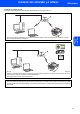
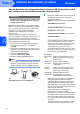
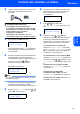
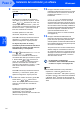
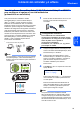
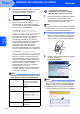
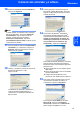
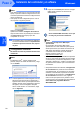
Table Of Contents
- Guía de configuración rápida MFC-7840W
- Símbolos utilizados en esta guía
- Tabla de contenido
- Introducción
- Paso 1 Configuración del equipo
- 1 Instalación del conjunto de unidad de tambor y cartucho de tóner
- 2 Carga de papel en la bandeja de papel
- 3 Instalación del cable de alimentación y la línea telefónica
- 4 Selección del idioma
- 5 Configuración del contraste de la pantalla LCD
- 6 Configuración de fecha y hora
- 7 Configuración de la ID de estación
- 8 Selección del modo de recepción correcto
- 9 Modo de marcación por tonos y pulsos (sólo en Canadá)
- 10 Prefijo
- 11 Envío de la hoja de prueba y registro del producto (sólo en Estados Unidos)
- Paso 2 Instalación del controlador y el software
- CD-ROM adjunto ‘MFL-Pro Suite’
- Windows®
- Para usuarios con cable de interfaz USB (para Windows® 2000 Professional/XP/XP Professional x64 Edition/Windows Vista®)
- Red Ethernet Conectada con Cables (para Windows® 2000 Professional/XP/XP Professional x64 Edition/Windows Vista®)
- Para usuarios de interfaz de red inalámbrica (para Windows® 2000 Professional/XP/XP Professional x64 Edition/Windows Vista®) en modo Infraestructura
- Conexión del equipo inalámbrico y la red inalámbrica e instalación del controlador de impresora en modo Infraestructura
- Uso del Asistente de configuración desde el menú LAN del panel de control para configurar la red inalámbrica (modo Infraestructura)
- Uso del software SecureEasySetup™, Wi-Fi Protected Setup™ o AOSS™ para configurar el equipo en una red inalámbrica (pulsación de un solo botón)
- Macintosh®
- Para usuarios con cable de interfaz USB
- Red Ethernet Conectada con Cables
- Para usuarios de interfaz de red inalámbrica (para Mac OS® X 10.2.4 o superior) en modo Infraestructura
- Conexión del equipo inalámbrico y la red inalámbrica e instalación del controlador de impresora en modo Infraestructura
- Uso del Asistente de configuración desde el menú LAN del panel de control para configurar la red inalámbrica (modo Infraestructura)
- Uso del software SecureEasySetup™, Wi-Fi Protected Setup™ o AOSS™ para configurar el equipo en una red inalámbrica (pulsación de un solo botón)
- Para usuarios en red
- Consumibles y opciones
- brother USA-SPA

Instalación del controlador y el software
25
Windows
®
Windows
®
Red
inalámbrica
Uso del software SecureEasySetup™, Wi-Fi Protected Setup™ o AOSS™
para configurar el equipo en una red inalámbrica
(pulsación de un solo botón)
Si el punto de acceso inalámbrico admite
SecureEasySetup™, Wi-Fi Protected Setup™
(PBC
1
) o AOSS™, puede configurar el equipo
fácilmente sin necesidad de usar un ordenador.
Pulsando un botón en el punto de acceso o enrutador
inalámbrico, puede configurar la red inalámbrica y
establecer la configuración de seguridad. Consulte la
guía del usuario del punto de acceso o enrutador
inalámbrico para obtener instrucciones sobre cómo
acceder al modo de pulsación de un solo botón. Si su
punto de acceso o enrutador inalámbrico no admite
SecureEasySetup™, Wi-Fi Protected Setup™ o
AOSS™, vaya a la página 22 para obtener
instrucciones de instalación.
1
Configuración del botón de pulsación
Nota
Los enrutadores o puntos de acceso que admiten
SecureEasySetup™, Wi-Fi Protected Setup™ o
AOSS™ incluyen los símbolos que se muestran a
continuación.
1 Inserte el cable de alimentación de CA en una
toma de CA. Encienda el interruptor de
encendido.
Configuración incorrecta
Si ha establecido con anterioridad la
configuración inalámbrica del equipo, tendrá
que restablecer la configuración de red (LAN)
antes de poder volver a ajustar la
configuración inalámbrica.
Pulse Menu, 5, 2, 6 (o Menu, 5, 0, 1) y pulse 1
para aceptar el cambio.
2 Coloque el equipo Brother cerca del punto de
acceso o enrutador SecureEasySetup™, Wi-Fi
Protected Setup™ o AOSS™.
3 Pulse el botón SecureEasySetup™, Wi-Fi
Protected Setup™ o AOSS™ en su punto de
acceso o enrutador inalámbrico. Consulte la
guía del usuario del punto de acceso o
enrutador inalámbrico para obtener
instrucciones.
4 Pulse Menu, 5, 2, 3 en el panel de control del
equipo Brother.
WLAN no dispon ?
1.Enc.2.Apag.
Pulse 1 para seleccionar Enc.. La interfaz de
red Conectada con Cables quedará inactiva
con este ajuste.
Esta función detectará automáticamente el
modo (SecureEasySetup™, Wi-Fi Protected
Setup™ o AOSS™) que utiliza el punto de
acceso para configurar el equipo.
Nota
Si el punto de acceso inalámbrico admite
Wi-Fi Protected Setup™ (método PIN) y desea
configurar el equipo por medio del método PIN
(número de identificación personal), consulte "Uso
del método PIN de Wi-Fi Protected Setup™" en la
Guía del usuario en red.