
Quick Setup Guide


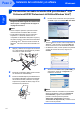
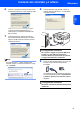


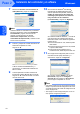
Table Of Contents
- Guía de configuración rápida MFC-7840W
- Símbolos utilizados en esta guía
- Tabla de contenido
- Introducción
- Paso 1 Configuración del equipo
- 1 Instalación del conjunto de unidad de tambor y cartucho de tóner
- 2 Carga de papel en la bandeja de papel
- 3 Instalación del cable de alimentación y la línea telefónica
- 4 Selección del idioma
- 5 Configuración del contraste de la pantalla LCD
- 6 Configuración de fecha y hora
- 7 Configuración de la ID de estación
- 8 Selección del modo de recepción correcto
- 9 Modo de marcación por tonos y pulsos (sólo en Canadá)
- 10 Prefijo
- 11 Envío de la hoja de prueba y registro del producto (sólo en Estados Unidos)
- Paso 2 Instalación del controlador y el software
- CD-ROM adjunto ‘MFL-Pro Suite’
- Windows®
- Para usuarios con cable de interfaz USB (para Windows® 2000 Professional/XP/XP Professional x64 Edition/Windows Vista®)
- Red Ethernet Conectada con Cables (para Windows® 2000 Professional/XP/XP Professional x64 Edition/Windows Vista®)
- Para usuarios de interfaz de red inalámbrica (para Windows® 2000 Professional/XP/XP Professional x64 Edition/Windows Vista®) en modo Infraestructura
- Conexión del equipo inalámbrico y la red inalámbrica e instalación del controlador de impresora en modo Infraestructura
- Uso del Asistente de configuración desde el menú LAN del panel de control para configurar la red inalámbrica (modo Infraestructura)
- Uso del software SecureEasySetup™, Wi-Fi Protected Setup™ o AOSS™ para configurar el equipo en una red inalámbrica (pulsación de un solo botón)
- Macintosh®
- Para usuarios con cable de interfaz USB
- Red Ethernet Conectada con Cables
- Para usuarios de interfaz de red inalámbrica (para Mac OS® X 10.2.4 o superior) en modo Infraestructura
- Conexión del equipo inalámbrico y la red inalámbrica e instalación del controlador de impresora en modo Infraestructura
- Uso del Asistente de configuración desde el menú LAN del panel de control para configurar la red inalámbrica (modo Infraestructura)
- Uso del software SecureEasySetup™, Wi-Fi Protected Setup™ o AOSS™ para configurar el equipo en una red inalámbrica (pulsación de un solo botón)
- Para usuarios en red
- Consumibles y opciones
- brother USA-SPA

Instalación del controlador y el software
18
Paso 2
Windows
®
Windows
®
Red Conectada
Con Cables
7 Seleccione Conexión a la red a través de
cable (Ethernet) y haga clic en Siguiente.
Nota
Si desea instalar el controlador PS (controlador
BR-Script de Brother), seleccione Instalación
Personalizada y siga las instrucciones en
pantalla. Cuando aparezca la pantalla
Seleccionar componentes, seleccione
Controlador de impresora PS y continúe con las
instrucciones en pantalla.
8 Tras leer y aceptar el Contrato de licencia de
ScanSoft™ PaperPort™ 11SE,
haga clic en Sí.
La instalación de ScanSoft™ PaperPort™
11SE se iniciará automáticamente y, a
continuación, se realizará la instalación de
MFL-Pro Suite.
9 Cuando aparezca la ventana Contrato de
licencia del software Brother MFL-Pro Suite,
haga clic en Sí si está de acuerdo con dicho
contrato de licencia.
10 Si es usuario de Windows
®
XP SP2/XP
Professional x64 Edition/Windows Vista
®
,
cuando aparezca esta pantalla, seleccione
Cambie la configuración de puertos del
cortafuegos para permitir la conexión en
red y continúe con la instalación.
(se recomienda) y haga clic en Siguiente.
Si no utiliza Firewall de Windows
®
, consulte la
guía del usuario del software para obtener
información sobre cómo añadir los siguientes
puertos de red.
Para el escaneado en red, añada el puerto
UDP 54925.
Para la recepción de PC-Fax en red, añada
el puerto UDP 54926.
Si sigue teniendo problemas con la
conexión de red, añada el puerto UDP 137.
11 Si el equipo está configurado para su uso en
red, seleccione el equipo de la lista y, a
continuación, haga clic en Siguiente.
Si su equipo muestra APIPA en el campo
Dirección IP, haga clic en Configurar
dirección IP e introduzca una dirección IP
para el equipo compatible con su red.
Nota
• Para saber la dirección IP y el nombre de nodo del
equipo, imprima la lista de configuración de la red.
Consulte Impresión de la lista de configuración de
red en la página 45
• Si el equipo no está configurado para su uso en
red, aparece la siguiente pantalla.