
Quick Setup Guide


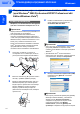
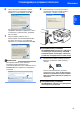

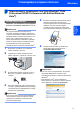

Table Of Contents
- Руководство по быстрой установке MFC-7840W
- Обозначения, используемые в данном руководстве
- Содержание
- Перед началом работы
- ШАГ 1 Установка аппарата
- 1 Установка узла фотобарабана и тонер-картриджа
- 2 Загрузка бумаги в лоток
- 3 Подключение кабеля питания и телефонной линии
- 4 Установка даты и времени
- 5 Ввод идентификатора устройства
- 6 Тональный и импульсный режимы набора
- 7 Выбор режима приема
- 8 Настройка типа телефонной линии
- 9 Настройка контрастности ЖК-дисплея
- ШАГ 2 Установка драйвера и программного обеспечения
- Прилагаемый компакт-диск ‘MFL-Pro Suite’
- Windows®
- Подключение через соединительный кабель USB (для Windows® 2000 Professional/XP/XP Professional x64 Edition/Windows Vista®)
- Подключение к проводной сети (для Windows® 2000 Professional/XP/XP Professional x64 Edition/Windows Vista®)
- Подключение к беспроводной сети (для Windows® 2000 Professional/XP/XP Professional x64 Edition/Windows Vista®) в режиме инфраструктуры
- Подключение беспроводного устройства к беспроводной сети и установка драйвера принтера в режиме инфраструктуры
- Использование Мастера настройки меню беспроводной сети на панели управления для настройки беспроводной сети
- Настройка устройства для работы в беспроводной сети с помощью программного обеспечения SecureEasySetup™, Wi-Fi Protected Setup™ или AOSS™(способ настройки нажатием одной кнопки)
- Macintosh®
- Подключение через соединительный кабель USB
- Подключение к проводной сети
- Подключение к беспроводной сети (для Mac OS® X 10.2.4 или выше) в режиме инфраструктуры
- Подключение беспроводного устройства к беспроводной сети и установка драйвера принтера в режиме инфраструктуры
- Использование Мастера настройки меню беспроводной сети на панели управления для настройки беспроводной сети (режим инфраструктуры)
- Настройка устройства для работы в беспроводной сети с помощью программного обеспечения SecureEasySetup™, Wi-Fi Protected Setup™ или AOSS™ (режим настройки нажатием одной кнопки)
- Для работы в сети
- Расходные материалы и дополнительные компоненты
- brother RUS

Установка драйвера и программного обеспечения
18
ШАГ 2
Windows
®
Windows
®
Проводнaя
cеть
7 Выберите Сетевое соединение по
проводам (Ethernet) и нажмите кнопку
Дальше.
Примечание
Если нужно установить драйвер PS (драйвер
BR-Script компании Brother), установите
флажок в поле Заказная установка и
следуйте инструкциям на экране. Когда
появится диалоговое окно Выбор
компонентов, щелкните Драйвер PS
принтера и следуйте инструкциям на
экране.
8 После прочтения и принятия условий
лицензионного соглашения ScanSoft™
PaperPort™ 11SE нажмите кнопку Да.
Автоматически запустится установка
программы ScanSoft™ PaperPort™ 11SE, а
за ней будет установлен пакет программ
MFL-Pro Suite.
9 Когда на экране появится окно с
лицензионным соглашением Brother MFL-
Pro Suite, прочтите его и подтвердите
принятие его условий нажатием кнопки Да.
10 При работе в системе Windows
®
XP
SP2/Windows Vista
®
при появлении этого
экрана выберите вариант Изменить
настройки порта брандмауэрa для
разрешения сетевого подключения и
продолжить установку. (Pекомендуется)
и нажмите кнопку Далее.
Если брандмауэр Windows
®
Firewall не
используется, см. порядок добавления
указанных ниже портов в Руководстве
пользователя используемого программного
обеспечения.
Для сетевого сканирования добавьте
порт UDP 54925.
Для приема PC-FAX по сети добавьте
порт UDP 54926.
Если проблема с сетевым подключением
не устраняется
,
добавьте порт UDP 137
.
11 Если устройство настроено для работы в
вашей сети, выберите устройство из списка
и нажмите кнопку Далее.
Если в столбце IP-адрес отображается
APIPA, нажмите кнопку Сконфигурируйте
IP-адрес и введите IP-адрес устройства,
соответствующий настройкам сети.
Примечание
•IP
-
адрес и имя узла устройства можно узнать
,
распечатав список конфигурации сети
.
См
.
Печать списка конфигурации сети
на стр.46
• Если устройство еще не настроено для
работы в сети
,
то появится следующее окно
.
Нажмите кнопку OK.
Откроется диалоговое окно
Сконфитурируйте IP-адрес. Введите IP-
адрес устройства, соответствующий
настройкам сети.