
Quick Setup Guide



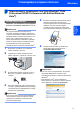

Table Of Contents
- Руководство по быстрой установке MFC-7840W
- Обозначения, используемые в данном руководстве
- Содержание
- Перед началом работы
- ШАГ 1 Установка аппарата
- 1 Установка узла фотобарабана и тонер-картриджа
- 2 Загрузка бумаги в лоток
- 3 Подключение кабеля питания и телефонной линии
- 4 Установка даты и времени
- 5 Ввод идентификатора устройства
- 6 Тональный и импульсный режимы набора
- 7 Выбор режима приема
- 8 Настройка типа телефонной линии
- 9 Настройка контрастности ЖК-дисплея
- ШАГ 2 Установка драйвера и программного обеспечения
- Прилагаемый компакт-диск ‘MFL-Pro Suite’
- Windows®
- Подключение через соединительный кабель USB (для Windows® 2000 Professional/XP/XP Professional x64 Edition/Windows Vista®)
- Подключение к проводной сети (для Windows® 2000 Professional/XP/XP Professional x64 Edition/Windows Vista®)
- Подключение к беспроводной сети (для Windows® 2000 Professional/XP/XP Professional x64 Edition/Windows Vista®) в режиме инфраструктуры
- Подключение беспроводного устройства к беспроводной сети и установка драйвера принтера в режиме инфраструктуры
- Использование Мастера настройки меню беспроводной сети на панели управления для настройки беспроводной сети
- Настройка устройства для работы в беспроводной сети с помощью программного обеспечения SecureEasySetup™, Wi-Fi Protected Setup™ или AOSS™(способ настройки нажатием одной кнопки)
- Macintosh®
- Подключение через соединительный кабель USB
- Подключение к проводной сети
- Подключение к беспроводной сети (для Mac OS® X 10.2.4 или выше) в режиме инфраструктуры
- Подключение беспроводного устройства к беспроводной сети и установка драйвера принтера в режиме инфраструктуры
- Использование Мастера настройки меню беспроводной сети на панели управления для настройки беспроводной сети (режим инфраструктуры)
- Настройка устройства для работы в беспроводной сети с помощью программного обеспечения SecureEasySetup™, Wi-Fi Protected Setup™ или AOSS™ (режим настройки нажатием одной кнопки)
- Для работы в сети
- Расходные материалы и дополнительные компоненты
- brother RUS

Установка аппарата
10
ШАГ 1
8 Настройка типа
телефонной линии
Если для отправки и приема факсов устройство
подключается к линии с офисной АТС или ISDN
(цифровой сети с интегрированными услугами),
необходимо соответствующим образом изменить
тип телефонной линии согласно приведенным
ниже инструкциям.
1 Нажмите Меню.
2 Нажмите 0.
3 Нажмите 6.
4 Нажмите или и выберите PBX, ISDN
или Обычная.
Нажмите OK.
Выполните одно из следующих действий:
Если выбрана настройка ISDN или
Обычная, перейдите к шагу 8.
Если выбрана настройка PBX, перейдите
к пункту 5.
5 Выполните одно из следующих действий:
Если требуется изменить текущий
префикс номера, нажмите 1 и
переходите к шагу 6.
Если не требуется изменять текущий
префикс номера, нажмите 2 и
переходите к шагу 8.
Примечание
Настройка по умолчанию: "!". При нажатии
Тел/Удержание на ЖК-дисплее
отображается "!".
6 С помощью цифровой клавиатуры введите
префикс (до 5 цифр) и нажмите OK.
Примечание
Можно использовать цифры от 0 до 9 и символы
#,
l
и !.
(Для ввода "!" нажмите
Тел/Удержание
.)
Символ ! нельзя использовать с любыми
другими цифрами или символами.
Если в телефонной системе используется
автодозвон с интервалами, для ввода
интервала нажмите клавишу
Тел/Удержание
.
7 Нажмите или и выберите Вкл. или
Всегда и нажмите OK.
Примечание
• Если выбрана настройка Вкл., при нажатии
Тел/Удержание (при этом на дисплее
отображается "!") будет выполнен выход на
внешнюю линию.
• Если выбрана настройка Всегда, выйти на
внешнюю линию можно без нажатия
Тел/Удержание.
8 Нажмите Стоп/Выход.
Примечание
Работа с офисной АТС и перевод вызовов
На заводе-изготовителе на данном
устройстве установлен тип линии Обычная,
позволяющий подключать устройство к
стандартной телефонной сети общего
пользования. Однако во многих офисах
используются корпоративные сети или
офисные АТС (PABX). Данное устройство
можно подключать к большинству типов
офисных АТС. Функция автодозвона данного
устройства поддерживает только
автодозвон с интервалами. Функция
автодозвона с интервалами, которая
имеется на большинстве офисных АТС,
позволяет получить выход на внешнюю
линию и переводить звонки на другие
местные номера. Эта функция работает при
нажатой клавише Тел/Удержание.