
Quick Setup Guide

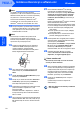


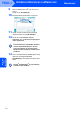
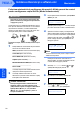
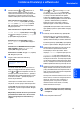
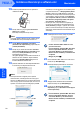
Table Of Contents
- Ghid de Instalare Rapidă MFC-7840W
- Simboluri utilizate în acest ghid
- Mărci comerciale
- Compilare şi publicare
- Cuprins
- Precauţiuni de siguranţă
- PASUL 1 Instalarea şi configurarea aparatului
- 1 Instalarea unităţii cilindru şi a tonerului
- 2 Încărcarea hârtiei în tava pentru hârtie
- 3 Instalarea cablului de alimentare şi a liniei telefonice
- 4 Setarea ţării dumneavoastră
- 5 Setarea datei şi orei
- 6 Setarea identificatorului staţiei
- 7 Modul de formare Ton sau Puls
- 8 Selectarea unui mod de recepţionare
- 9 Setarea tipului de linie telefonică
- 10 Setarea contrastului ecranului LCD
- PASUL 2 Instalarea driverului şi a software-ului
- Windows®
- Pentru utilizatorii cu cablu USB (Pentru Windows® 2000 Professional/XP/XP Professional x64 Edition/Windows Vista®)
- Pentru utilizatorii cu interfaţă de reţea (Pentru Windows® 2000 Professional/XP/XP Professional x64 Edition/Windows Vista®)
- Pentru utilizatorii cu interfaţă de reţea fără fir (Pentru Windows® 2000 Professional/XP/XP Professional x64 Edition/Windows Vista®) în modul infrastructură
- Macintosh®
- Windows®
- brother ROM

Instalarea driverului şi a software-ului
27
Macintosh
®
Reţea fără fir
Macintosh
®
8
Folosiţi butoanele sau şi
OK
pentru a
alege una dintre opţiunile de mai jos: Dacă
reţeaua dumneavoastră este configurată pentru
Autentificare şi Criptare, trebuie să asociaţi
setările folosite pentru reţeaua dumneavoastră.
Fără Autentificare sau Criptare: Alegeţi
Sistem
Deschis, apăsaţi OK apoi alegeţi
Niciuna pentru Tip
criptare şi apăsaţi
OK. Apoi apăsaţi 1 pentru a aplica setările.
Mergeţi la pasul
12.
Fără Autentificare cu Criptare WEP: Alegeţi
Sistem
Deschis, apăsaţi OK apoi folosiţi
sau pentru a alege
WEP
pentru
Tip criptare
şi apăsaţi
OK
. Mergeţi la pasul
9
.
Autentificare cu Criptare WEP: Alegeţi
Tasta
Impartita, apăsaţi OK. Mergeţi la
pasul
9.
Autentificare cu WPA/WPA2-PSK (Criptare
TKIP sau AES): Alegeţi WPA/WPA2-PSK,
apăsaţi
OK. Mergeţi la pasul 10.
Autentificare cu LEAP: Alegeţi LEAP, apăsaţi
OK. Mergeţi la pasul
11.
9 Alegeţi numărul butonului adecvat şi
apăsaţi
OK.
Seteaza WEP KEY
TAST1:
Introduceţi cheia WEP pe care aţi notat-o în
etapa
1, folosind tastatura de apelare. Puteţi
folosi sau pentru a deplasa cursorul. De
exemplu, pentru a introduce litera a, apăsaţi o
dată tasta 2 de pe tastatura telefonului. Pentru
a introduce numărul 3, apăsaţi de şapte ori
tasta 3 de pe tastatură.
Literele apar în această ordine: minuscule,
majuscule, numere şi apoi caractere speciale.
Apăsaţi OK când aţi introdus toate caracterele,
apoi apăsaţi 1 pentru a aplica setările. Mergeţi
la pasul
12.
Majoritatea punctelor de acces şi a ruterelor
pot memora mai multe chei, dar vor folosi
câte una singură pentru autentificare şi
criptare.
10 Apăsaţi sau pentru a alege TKIP sau
AES pentru Tip criptare şi apăsaţi OK.
Introduceţi parola WPA-PSK pe care aţi notat-
o în etapa
1 folosind tastatura de apelare.
Puteţi folosi sau pentru a deplasa
cursorul. De exemplu, pentru a introduce litera
a, apăsaţi o dată tasta 2 de pe tastatura
telefonului. Pentru a introduce numărul 3,
apăsaţi de şapte ori tasta 3 de pe tastatură.
Apăsaţi OK când aţi introdus toate caracterele,
apoi apăsaţi 1 pentru a aplica setările. Mergeţi
la pasul
12.
11
Introduceţi numele utilizatorului şi apăsaţi
OK
.
Puteţi folosi
sau pentru a deplasa
cursorul. De exemplu, pentru a introduce litera
a
,
apăsaţi o dată tasta
2
de pe tastatura telefonului.
Introduceţi parola şi apăsaţi OK şi apoi apăsaţi
1 pentru a aplica setările. Mergeţi la pasul
12.
12 Aparatul dumneavoastră va încerca acum să
se conecteze la reţeaua fără fir folosind
informaţiile pe care le-aţi introdus. Dacă
reuşeşte, Conectat va apărea rapid pe LCD.
Conexiune NG este afişat când serverul de
imprimare nu a reuşit să se conecteze la ruter
sau la punctul de acces. Încercaţi să porniţi din
nou din etapa
3. Dacă acelaşi mesaj este afişat
din nou, resetaţi la loc serverul de imprimare la
setările implicite din fabrică şi încercaţi din nou.
13 Aparatul va prelua automat informaţiile corecte
despre adresa TCP/IP de la punctul de acces
(ruter), dacă DHCP este activat (DHCP este, în
mod normal, activat implicit pentru majoritatea
ruterelor puncte de acces).
Dacă punctul dumneavoastră de acces nu are
DHCP activat, va trebui să configuraţi manual
adresa IP, masca de reţea şi gateway-ul
aparatului pentru a se potrivi cu reţeaua
dumneavoastră. Pentru detalii, consultaţi
Ghidul utilizatorului de reţea.
Configurarea fără fir este acum completă.
Pentru a instala MFL-Pro suite, continuaţi
cu etapa
14.
14 Porniţi computerul Macintosh
®
.