
Quick Setup Guide

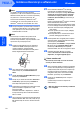


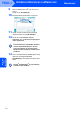
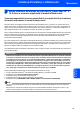
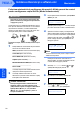
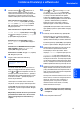
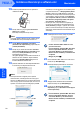
Table Of Contents
- Ghid de Instalare Rapidă MFC-7840W
- Simboluri utilizate în acest ghid
- Mărci comerciale
- Compilare şi publicare
- Cuprins
- Precauţiuni de siguranţă
- PASUL 1 Instalarea şi configurarea aparatului
- 1 Instalarea unităţii cilindru şi a tonerului
- 2 Încărcarea hârtiei în tava pentru hârtie
- 3 Instalarea cablului de alimentare şi a liniei telefonice
- 4 Setarea ţării dumneavoastră
- 5 Setarea datei şi orei
- 6 Setarea identificatorului staţiei
- 7 Modul de formare Ton sau Puls
- 8 Selectarea unui mod de recepţionare
- 9 Setarea tipului de linie telefonică
- 10 Setarea contrastului ecranului LCD
- PASUL 2 Instalarea driverului şi a software-ului
- Windows®
- Pentru utilizatorii cu cablu USB (Pentru Windows® 2000 Professional/XP/XP Professional x64 Edition/Windows Vista®)
- Pentru utilizatorii cu interfaţă de reţea (Pentru Windows® 2000 Professional/XP/XP Professional x64 Edition/Windows Vista®)
- Pentru utilizatorii cu interfaţă de reţea fără fir (Pentru Windows® 2000 Professional/XP/XP Professional x64 Edition/Windows Vista®) în modul infrastructură
- Macintosh®
- Windows®
- brother ROM

Instalarea driverului şi a software-ului
20
PASUL 2
Windows
®
Reţea fără fir
Windows
®
Notă
CD-ROM-ul furnizat include ScanSoft™
PaperPort™ 11SE. Acest software acceptă numai
Windows
®
2000 (SP4 sau o versiune superioară),
XP (SP2 sau o versiune superioară), XP
Professional x64 Edition şi Windows Vista
®
.
Actualizaţi la cel mai recent pachet de servicii
Windows
®
înainte de a instala MFL-Pro Suite.
14 Porniţi computerul. (Trebuie să fiţi conectat cu
drepturi de administrator.) Vă rugăm închideţi
orice aplicaţie în curs de execuţie înainte de
instalarea MFL-Pro Suite.
Notă
Dacă folosiţi un software de tip Paravan de
protecţie personal, dezactivaţi-l înainte de
instalare. După instalare, reporniţi software-ul de
tip Paravan de protecţie personal.
15 Introduceţi CD-ROM-ul livrat cu aparatul în
unitatea CD-ROM. Dacă apare ecranul cu
numele modelelor, alegeţi aparatul
dumneavoastră. Dacă apare ecranul pentru
limbă, alegeţi limba dumneavoastră.
16 Va fi afişat meniul principal al discului CD-
ROM. Faceţi clic pe Instaleaza MLF-Pro
Suite.
17 Alegeţi Conexiune de Retea Wireless şi apoi
faceţi clic pe Urmatorul.
18 Faceţi clic pe caseta de selectare Varificat si
Confirmat şi apoi faceţi clic pe Urmatorul.
Executaţi instrucţiunile de pe ecran.
19 După citirea şi acceptarea Acordului de licenţă
pentru ScanSoft™ PaperPort™ 11SE,
faceţi clic pe Da.
Instalarea ScanSoft™ PaperPort™ 11SE va
începe automat şi este urmată de instalarea
MFL-Pro Suite.
20 Atunci când pe ecran apare Acordul de licenţă
Software Brother MFL-Pro Suite, faceţi clic pe
Da, dacă sunteţi de acord cu termenii acestui
acord.
21 Pentru utilizatorii Windows
®
XP SP2/XP
Professional x64 Edition/Windows
Vista
®
,
când acest ecran apare, se alege Schimbaţi
setările de port Firewall pentru a permite
conectarea în reţea şi pentru a continua
instalarea. (Recomandat) şi se face clic pe
Urmatorul.
Dacă nu folosiţi Windows
®
Firewall, consultaţi
Ghidul utilizatorului software-ului
dumneavoastră pentru informaţii despre modul
în care se adaugă următoarele porturi de reţea.
Pentru scanarea reţelei, adăugaţi portul
UDP 54925.
Pentru primire PC-Fax în reţea, adăugaţi
portul UDP 54926.
Dacă problemele cu conexiunea la reţea
persistă, adăugaţi portul UDP 137.
22 Dacă aparatul este configurat pentru reţeaua
dumneavoastră, selectaţi aparatul din listă şi
apoi faceţi clic pe Urmatorul.
Dacă aparatul arată APIPA în câmpul Adresa
IP, faceţi clic pe Configurati Adresa IP şi
introduceţi o Adresa IP pentru aparatul
dumneavoastră, care să se integreze în reţea.
23 Instalarea driverelor Brother va începe
automat. Ecranele de instalare apar unul
după altul, vă rugăm aşteptaţi puţin.
Setare neadecvată
NU încercaţi să anulaţi nici unul din aceste
ecrane pe durata instalării.
24 Atunci când este afişat ecranul de înregistrare
on-line, efectuaţi selecţia corespunzătoare şi
urmaţi instrucţiunile de pe ecran. După ce aţi
încheiat procesul de înregistrare, închideţi
navigatorul web pentru a reveni la această
fereastră. Apoi faceţi clic pe Urmatorul.
25 Faceţi clic pe Terminare pentru a reporni
computerul.
(Trebuie să fiţi conectat cu drepturi de
administrator.)
MFL-Pro Suite a fost instalat şi instalarea
este completă.